Use this file to discover all available pages before exploring further.
Calendly es una plataforma de agendamiento por autoservicio diseñada para equipos comerciales y de servicios. A diferencia de integraciones de calendario como Google Calendar u Outlook (que operan sobre la agenda personal), Calendly se diseñó para que el cliente o prospecto reserve directamente a partir de reglas de disponibilidad, tipos de evento y enlaces compartibles.En Brain Studio, la integración permite que tus flujos consulten disponibilidad real, generen enlaces de reserva personalizados y gestionen reuniones ya programadas, todo desde la conversación.
Para conectar Calendly en Brain Studio necesitas una API Key generada desde tu propia cuenta de Calendly.
1
Abre Integrations & apps en Calendly
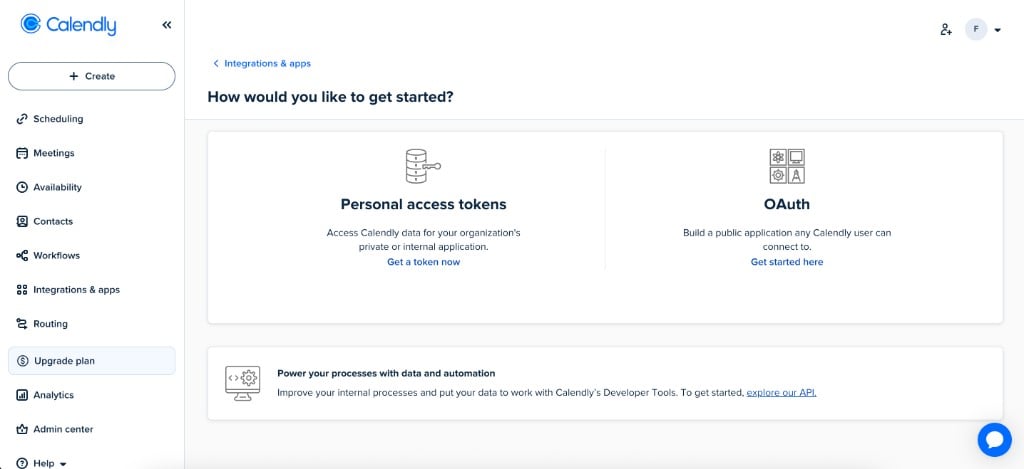
Inicia sesión en Calendly y entra a Integrations & apps. Ahí verás la pantalla How would you like to get started? con dos opciones: Personal access tokens y OAuth.
2
Haz clic en Get a token now
Dentro del bloque Personal access tokens, selecciona Get a token now para empezar la creación del token personal que usarás en Brain Studio.
3
Asigna un nombre y define los scopes del token
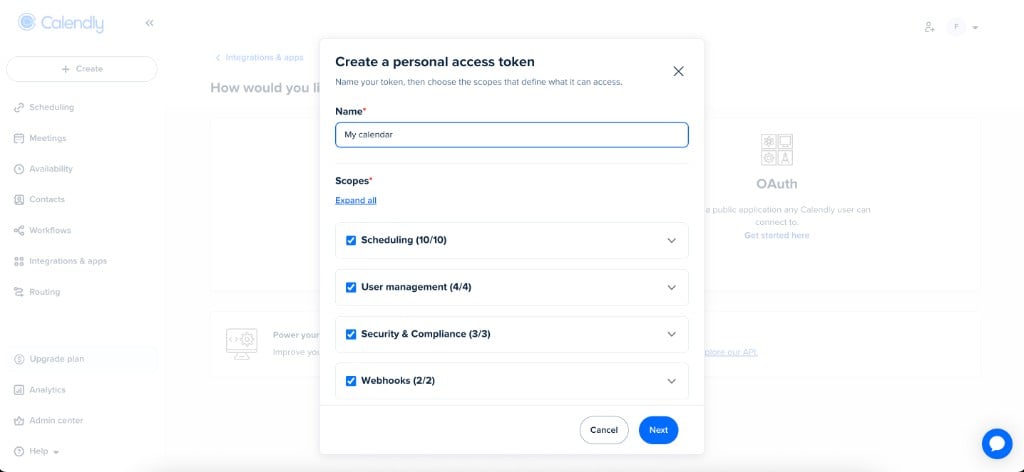
Calendly abrirá el modal Create a personal access token. En el campo Name, asigna un nombre reconocible para esta integración, por ejemplo Brain Studio o Jelou.Luego, en Scopes, selecciona los permisos necesarios para que la integración pueda leer usuario, tipos de evento, disponibilidad y eventos programados, además de crear enlaces y cancelar eventos.
Para las tools actuales de Brain Studio, el token debe cubrir lectura de usuario, tipos de evento, disponibilidad y eventos programados, además de escritura para enlaces y cancelaciones.
4
Copia el token generado
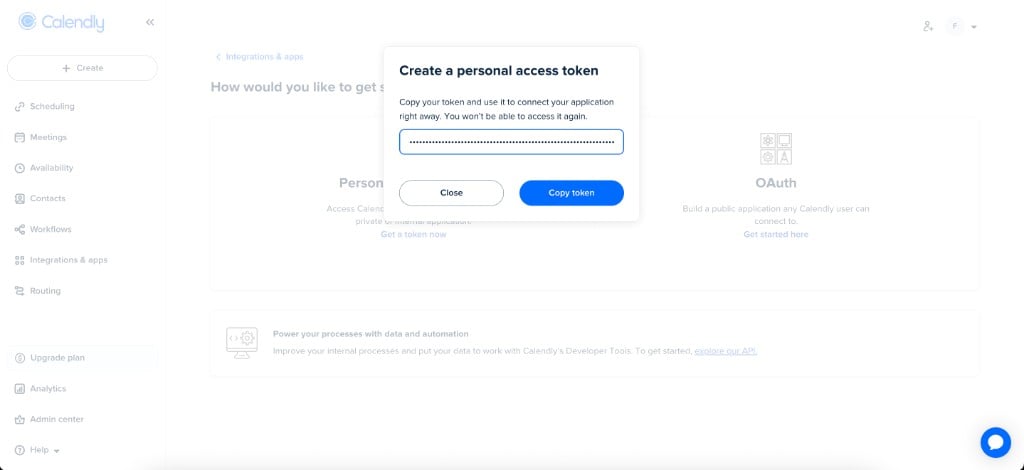
Cuando completes la creación, Calendly mostrará el token una sola vez en el modal con el botón Copy token. Cópialo y guárdalo en un lugar seguro.
Trata este token como una contraseña. No lo compartas ni lo expongas en código público, documentos abiertos o canales compartidos.
La forma más directa es usar Jelou Agent: describe lo que necesitas y el agente conecta Calendly automáticamente dentro del flujo.Si prefieres instalar manualmente, abre el Marketplace y sigue estos pasos con la API Key que obtuviste en el paso anterior.
1
Abrir el Marketplace
En Brain Studio, abre Marketplace desde el menú lateral.
2
Buscar Calendly
Encuentra la integración y haz clic en Conectar.
3
Ingresar la API Key
Completa el formulario con tu API Key de Calendly.
4
Confirmar instalación
La integración aparecerá como conectada.
Puedes usarla en Canvas o agregarla como herramienta en AI Agent.
Tiempo y usuario — Obtener la hora actual y Obtener usuario actual
Tipos de evento — Listar Tipos de Eventos y Obtener tipo de evento
Disponibilidad y eventos programados — Consultar Disponibilidad, Listar Eventos Programados y Obtener Evento Programado
Enlaces — Crear enlace de programación y Crear enlace de un solo uso
Cancelar — Cancelar evento
La integración expone 10 tools en Brain Studio; a continuación, cada una con el propósito descrito por el producto. Los nombres exactos de campos del cuerpo JSON deben coincidir con el editor del nodo antes de desplegar.
Obtener la hora actual
Obtén la fecha y hora actuales en UTC y en la zona horaria del usuario.
IMPORTANTE: llama a esta tool en primer lugar cuando el usuario mencione fechas relativas (por ejemplo «mañana», «la próxima semana», «este viernes», «24 de diciembre», etc.). Así dispones de la fecha correcta para calcular marcas de tiempo ISO 8601 adecuadas para el resto de tools de Calendly.
Inputs:
Según el formulario en Brain Studio (suele no requerir parámetros o aceptar cuerpo vacío).
Ejemplo:
{}
Obtener usuario actual
Obtén la información del usuario de Calendly autenticado con la API Key, incluyendo su URI (necesaria para otras operaciones), nombre, correo electrónico, zona horaria y organización.Inputs:
Sin parámetros obligatorios en la forma habitual; valida el cuerpo en el editor.
Ejemplo:
{}
Listar Tipos de Eventos
Enumera todos los tipos de evento (tipos de reunión) configurados para el usuario. Devuelve el nombre, la duración, la URL de programación y si están activos. Úsalo para descubrir qué tipos de reuniones están disponibles para reservar.Inputs:
Filtros o paginación que exponga el nodo (por ejemplo activos, límite de resultados), según el editor.
Ejemplo:
{ "active": true, "count": 20}
Ajusta claves y valores a los que acepte la tool en Brain Studio; el objetivo es listar el catálogo antes de Consultar Disponibilidad o de crear enlaces.
Obtener tipo de evento
Obtén información detallada sobre un tipo de evento concreto, incluida la duración, la descripción, las preguntas personalizadas y la URL de programación.Inputs:
Identificador del tipo de evento en la forma que requiera el nodo (por ejemplo URI del tipo de evento).
Obtén franjas horarias disponibles para un tipo de evento concreto dentro de un rango de fechas. Devuelve URLs de programación para cada franja disponible. Úsalo para saber cuándo puede reunirse alguien.Inputs:
Tipo de evento y ventana temporal en el formato que muestre el editor (habitualmente alineado a rangos ISO 8601).
Confirma los nombres de campo (start_time / end_time u otros) en el nodo; deben ser coherentes con Obtener la hora actual cuando el usuario hable en fechas relativas.
Listar Eventos Programados
Lista eventos programados (reuniones reservadas) con filtros opcionales para rango de fechas, estado (activo / cancelado) y correo electrónico del invitado. Devuelve detalles de la reunión, incluidos hora, ubicación y número de asistentes.Inputs:
Parámetros de filtro opcionales según el formulario (rango, estado, email de invitado, paginación).
Valida en el editor los nombres exactos de los filtros y los valores permitidos para status.
Obtener Evento Programado
Obtén información detallada sobre un evento programado concreto, incluidos todos los invitados, sus respuestas a preguntas personalizadas, la ubicación de la reunión y el enlace para unirse, y los detalles de cancelación si corresponde.Inputs:
Identificador del evento programado (por ejemplo URI del evento), según el nodo.
Crea un enlace de programación para un tipo de evento. El enlace se puede compartir con invitados para agendar reuniones. Opcionalmente especifica max_event_count para limitar cuántas reservas pueden hacerse a través de este enlace.Inputs:
Crea un enlace de programación de un solo uso que solo puede usarse una vez. Opcionalmente prellenar el correo electrónico y el nombre del destinatario. Pensado para enviar enlaces personalizados a personas concretas.La tool devuelve solo el texto traducido, sin explicaciones adicionales.Inputs:
Tipo de evento y datos opcionales de prellenado según el editor.
Cancela un evento programado. Puedes proporcionar una razón opcional para la cancelación. Esto notificará a todos los invitados de que el evento ha sido cancelado.La tool devuelve únicamente el texto traducido, sin explicaciones adicionales.Inputs:
Identificador del evento a cancelar y reason opcional, según el formulario.
Ejemplo:
{ "event_uri": "https://api.calendly.com/scheduled_events/XYZ789", "reason": "Reprogramación solicitada por el cliente"}
Ideal cuando el usuario quiere agendar o gestionar reuniones en lenguaje natural, incluyendo fechas en lenguaje coloquial.
1
Abre el nodo AI Agent
En el Canvas, selecciona o añade el nodo AI Agent.
2
Abre Herramientas
En el panel derecho, entra a la pestaña Herramientas.
3
Agrega Calendly
Usa Agregar tool, busca Calendly y actívala.
4
Configura las tools
Elige integración completa o activa solo las acciones que necesites.
Calendly aparece en la lista de herramientas del agente y puedes abrir su configuración con el icono de ajustes.
El agente debería invocar Obtener la hora actualantes que Consultar Disponibilidad u otras tools que dependan de marcas de tiempo cuando el usuario hable en fechas relativas. Después puede usar Listar Tipos de Eventos, Consultar Disponibilidad, enlaces o Cancelar evento según la conversación.
Ideal cuando necesitas control total del flujo (por ejemplo: Obtener la hora actual → Listar Tipos de Eventos → Consultar Disponibilidad → Crear enlace de un solo uso).
1
Arrastra Calendly al Canvas
En el panel lateral, abre Marketplace y arrastra Calendly al flujo.
2
Selecciona la tool
Con el nodo seleccionado, en Tools elige la acción (por ejemplo Consultar Disponibilidad o Crear enlace de un solo uso).
3
Configura el cuerpo y la memoria
Completa el JSON del cuerpo de la petición y, si aplica, Guardar respuesta en una variable de memoria.
4
Conecta el flujo
Enlaza las salidas Finalizó la tarea y Hubo un error con los nodos siguientes.
El nodo queda listo para ejecutarse en el orden definido por tu flujo.
Ejemplo de configuración:El editor del nodo muestra el cuerpo JSON esperado para la tool seleccionada. Para Crear enlace de un solo uso, suele incluir el tipo de evento y los datos del invitado a prellenar.
El prospecto muestra interés en el chat. En lugar de enviarle un link genérico de Calendly, el flujo identifica el tipo de reunión correcto, consulta disponibilidad real y genera un enlace personalizado.Ejemplo concreto: una empresa SaaS recibe consultas por WhatsApp. El prospecto dice “me interesa una demo”. El agente identifica el tipo de evento “Demo 30 min”, consulta disponibilidad para los próximos 3 días y genera un enlace de un solo uso con el email y nombre del prospecto prellenados. El prospecto reserva en dos clics, sin salir de WhatsApp.Ideal para: ventas B2B, SaaS, agencias y servicios profesionales que captan leads por canales conversacionales.
Agendamiento guiado con disponibilidad real
En vez de compartir siempre el mismo enlace, el flujo muestra opciones reales de horario según lo que el usuario pide, haciendo la experiencia más conversacional y menos fría.Ejemplo concreto: un consultorio de servicios profesionales. El cliente dice “¿tienen algo para el jueves por la tarde?”. El agente obtiene la hora actual, consulta disponibilidad del tipo de evento correcto para ese rango y responde con las franjas disponibles. El cliente elige y recibe el enlace de reserva específico para esa franja.Ideal para: equipos comerciales, consultores y servicios donde la calidad de la experiencia de agendamiento impacta la conversión.
Cancelación de reuniones sin buscar el correo de confirmación
El usuario quiere cancelar una cita pero no tiene a mano el correo de Calendly. En lugar de buscarlo, cancela directamente desde WhatsApp.Ejemplo concreto: un prospecto escribe “necesito cancelar mi reunión del miércoles”. El flujo lista los eventos programados, localiza la cita por fecha, confirma con el usuario y ejecuta la cancelación con el motivo indicado. El prospecto no tuvo que abrir su correo ni entrar a Calendly.Ideal para: equipos con alto volumen de reuniones externas y alto índice de reprogramaciones.
Después de que el prospecto reserva en Calendly, el flujo puede registrar la actividad en HubSpot: crear o actualizar el contacto, agregar una nota con el tipo de reunión y mover la oferta a la etapa correspondiente.Flujo combinado: cita confirmada en Calendly → contacto actualizado en HubSpot → oferta movida a “Demo agendada”.Documentación de HubSpot
Gmail
Después de compartir un enlace de Calendly o detectar una reunión confirmada, el flujo puede enviar un correo con contexto adicional: material previo a la demo, instrucciones de preparación o datos de acceso.Flujo combinado: enlace de Calendly generado → correo vía Gmail con material de preparación para la reunión.Documentación de Gmail
Slack
Cada reunión agendada o cancelada desde un flujo conversacional puede disparar una alerta al canal del equipo, para que el ejecutivo asignado se entere sin revisar Calendly.Flujo combinado: cita agendada en Calendly → mensaje a #ventas en Slack con fecha, prospecto y tipo de reunión.Documentación de Slack