Saltar al contenido principal

Documentation Index

Fetch the complete documentation index at: https://docs.jelou.ai/llms.txt

Use this file to discover all available pages before exploring further.

Google Calendar es el servicio de calendario y reuniones de Google Workspace. A diferencia de plataformas de agendamiento como Calendly o AgendaPro (que operan sobre reservas para clientes externos), Google Calendar gestiona la agenda personal y compartida de cada usuario. En Brain Studio, la integración permite que tus flujos y agentes consulten disponibilidad, creen reuniones, reprogramen citas y coordinen asistentes directamente desde la conversación.

Qué habilita Google Calendar

Al conectar Google Calendar, puedes:
  • Consultar disponibilidad real (libre/ocupado) de personas o salas antes de comprometer una fecha
  • Crear, actualizar y eliminar eventos con asistentes, conferencia y campos opcionales desde el flujo
  • Coordinar reuniones desde la conversación — agendar demos, seguimientos o citas operativas sin que nadie entre a Calendar
  • Leer calendarios y eventos existentes para dar contexto al agente antes de proponer un horario

Instalación

Requisitos previos

  1. Una cuenta de Google con Google Calendar habilitado.

Cómo conectarla

La forma más directa es usar Jelou Agent: describe lo que necesitas y el agente conecta Google Calendar automáticamente dentro del flujo. Si prefieres instalar manualmente, sigue estos pasos en el Marketplace. La conexión usa OAuth de Google; no necesitas copiar credenciales.
1

Abrir el Marketplace

En Brain Studio, abre Marketplace desde el menú lateral.
2

Buscar Google Calendar

Encuentra la integración y haz clic en Conectar.
3

Autorizar acceso

Inicia sesión en Google y acepta los permisos.
4

Confirmar instalación

La integración aparecerá como conectada.
Puedes usarla en Canvas o agregarla como herramienta en AI Agent.

Tools disponibles

A alto nivel, las acciones se agrupan así:
  • Consultar — listar calendarios y eventos, libre/ocupado, detalles de calendario o evento, usuario actual.
  • Crear o modificar — crear evento, agregar evento rápido, actualizar evento, añadir asistentes.
  • Eliminar — eliminar un evento.
La integración expone 11 tools en Brain Studio; a continuación, cada una con propósito, inputs y ejemplo.
Incorpora nuevos invitados a un evento que ya existe. Suele realizarse mediante una actualización del evento manteniendo el resto de campos.Inputs:
  • calendarId (string) — ID del calendario (usa "primary" para el principal).
  • eventId (string) — ID del evento.
  • attendees (array de objeto) — Lista de asistentes a añadir o fusionar; cada objeto puede incluir email (string), displayName (opcional), optional (opcional, boolean), etc.
Ejemplo:
{
  "calendarId": "primary",
  "eventId": "abc123evento",
  "attendees": [
    { "email": "[email protected]", "displayName": "Invitado" }
  ]
}
Documentación de Google: actualizar evento
Crea un evento nuevo con título, horario y campos opcionales (asistentes, conferencia, color, etc.).Inputs:
  • calendarId (string) — ID del calendario ("primary" para el principal).
  • summary (string) — Título del evento.
  • description (string) — Descripción.
  • start (string) — Inicio en ISO 8601 (fecha YYYY-MM-DD o fecha/hora completa).
  • end (string) — Fin en ISO 8601 (debe ser posterior a start; en eventos de todo el día la fecha de fin es exclusiva).
  • attendees (opcional, array de objeto) — Asistentes con email, displayName (opcional), optional (opcional), etc.
  • anyoneCanAddSelf (opcional, boolean)
  • colorId (opcional, string) — Color del evento (1–11).
  • conferenceData (opcional, objeto o null) — Datos de conferencia (p. ej. Google Meet) con createRequest / requestId / conferenceSolutionKey.
Ejemplo:
{
  "calendarId": "primary",
  "summary": "Onboarding Brain Studio",
  "description": "Sesión de implementación con ACME.",
  "start": "2025-01-16T14:00:00-03:00",
  "end": "2025-01-16T15:00:00-03:00",
  "attendees": [
    { "email": "[email protected]", "displayName": "Cliente ACME" },
    { "email": "[email protected]", "optional": true }
  ],
  "conferenceData": {
    "createRequest": {
      "requestId": "brain-studio-onboarding",
      "conferenceSolutionKey": { "type": "hangoutsMeet" }
    }
  }
}
Documentación de Google: insertar evento
Elimina un evento de un calendario. Esta acción es irreversible en Calendar (el evento deja de existir).
Al ejecutar esta tool se elimina permanentemente el evento indicado. Verifica calendarId y eventId antes de confirmar en el flujo o en el agente.
Inputs:
  • calendarId (string) — ID del calendario.
  • eventId (string) — ID del evento.
Ejemplo:
{
  "calendarId": "primary",
  "eventId": "6a1b2c3d4e5f"
}
Documentación de Google: eliminar evento
Devuelve metadatos de un calendario concreto (por ejemplo resumen, zona horaria, ubicación).Inputs:
  • calendarId (string) — ID del calendario (p. ej. correo del calendario o "primary" cuando aplique según la tool).
Ejemplo:
{
  "calendarId": "primary"
}
Documentación de Google: obtener calendario
Obtiene información de la cuenta autenticada y contexto útil para programar: calendario principal, calendarios accesibles, ajustes de usuario (zona horaria, configuración regional, etc.) según lo que exponga la tool.Inputs:
  • Normalmente ningún parámetro obligatorio. Si la tool ofrece filtros opcionales, úsalos según el formulario en Brain Studio.
Ejemplo:
{}
Documentación de Google: calendario (referencia de API)
Obtiene el recurso completo de un evento por su ID.Inputs:
  • calendarId (string) — ID del calendario.
  • eventId (string) — ID del evento.
Ejemplo:
{
  "calendarId": "primary",
  "eventId": "6a1b2c3d4e5f"
}
Documentación de Google: obtener evento
Lista los calendarios de la colección del usuario (acceso, color, selección, etc.).Inputs:
  • pageToken (opcional, string) — Token de paginación.
  • includeHidden (opcional, boolean) — Incluir calendarios ocultos (p. ej. cumpleaños) si la tool lo soporta.
Ejemplo:
{
  "pageToken": "Cg4IARAA",
  "includeHidden": false
}
Documentación de Google: listar calendarList
Lista eventos en un rango de tiempo; admite paginación y, según la tool, búsqueda por texto.Inputs:
  • calendarId (string) — ID del calendario ("primary" para el principal).
  • startsAt o timeMin (string) — Inicio del rango (ISO 8601), según el nombre en el formulario.
  • endsAt o timeMax (string) — Fin del rango (ISO 8601).
  • pageToken (opcional, string) — Paginación.
  • searchQuery (opcional, string) — Texto en título, descripción, etc.
Ejemplo:
{
  "calendarId": "primary",
  "startsAt": "2025-01-16T14:00:00-03:00",
  "endsAt": "2025-01-16T18:00:00-03:00",
  "searchQuery": "onboarding"
}
Documentación de Google: listar eventos
Consulta intervalos libre/ocupado para uno o varios calendarios en un rango de tiempo.Inputs:
  • timeMin (string) — Inicio del intervalo (ISO 8601).
  • timeMax (string) — Fin del intervalo (ISO 8601).
  • items (array de objeto) — Calendarios a consultar; cada elemento suele incluir id (string, ID del calendario).
Ejemplo:
{
  "timeMin": "2025-01-16T09:00:00-03:00",
  "timeMax": "2025-01-16T18:00:00-03:00",
  "items": [{ "id": "primary" }, { "id": "[email protected]" }]
}
Documentación de Google: consultar freebusy
Crea un evento interpretando texto libre (idioma natural).Inputs:
  • calendarId (string) — Calendario destino ("primary" habitualmente).
  • text (string) — Texto descriptivo (p. ej. “Reunión con Ana mañana a las 10:00”).
Ejemplo:
{
  "calendarId": "primary",
  "text": "Comida con equipo viernes 13:00"
}
Documentación de Google: quickAdd
Actualiza campos de un evento existente. Envía solo los campos que quieras modificar.Inputs:
  • calendarId (string) — ID del calendario.
  • eventId (string) — ID del evento.
  • summary (opcional, string) — Título.
  • description (opcional, string) — Descripción.
  • start / end (opcional, string) — ISO 8601.
  • attendees (opcional, array de objeto) — Misma estructura que en “Crear evento”.
  • anyoneCanAddSelf (opcional, boolean)
  • colorId (opcional, string)
  • conferenceData (opcional, objeto o null)
Ejemplo:
{
  "calendarId": "primary",
  "eventId": "6a1b2c3d4e5f",
  "summary": "Onboarding Brain Studio (actualizado)",
  "start": "2025-01-16T14:30:00-03:00",
  "end": "2025-01-16T15:30:00-03:00"
}
Documentación de Google: actualizar evento

Cómo usar en Brain

Una vez conectada, puedes usar Google Calendar en dos superficies:

En AI Agent

Ideal cuando el usuario quiere agendar, mover o consultar reuniones en lenguaje natural.
1

Abre el nodo AI Agent

En el Canvas, selecciona o añade el nodo AI Agent.
2

Abre Herramientas

En el panel derecho, entra a la pestaña Herramientas.
3

Agrega Google Calendar

Usa Agregar tool, busca Google Calendar y actívala.
4

Configura las tools

Elige integración completa o activa solo las acciones que necesites.
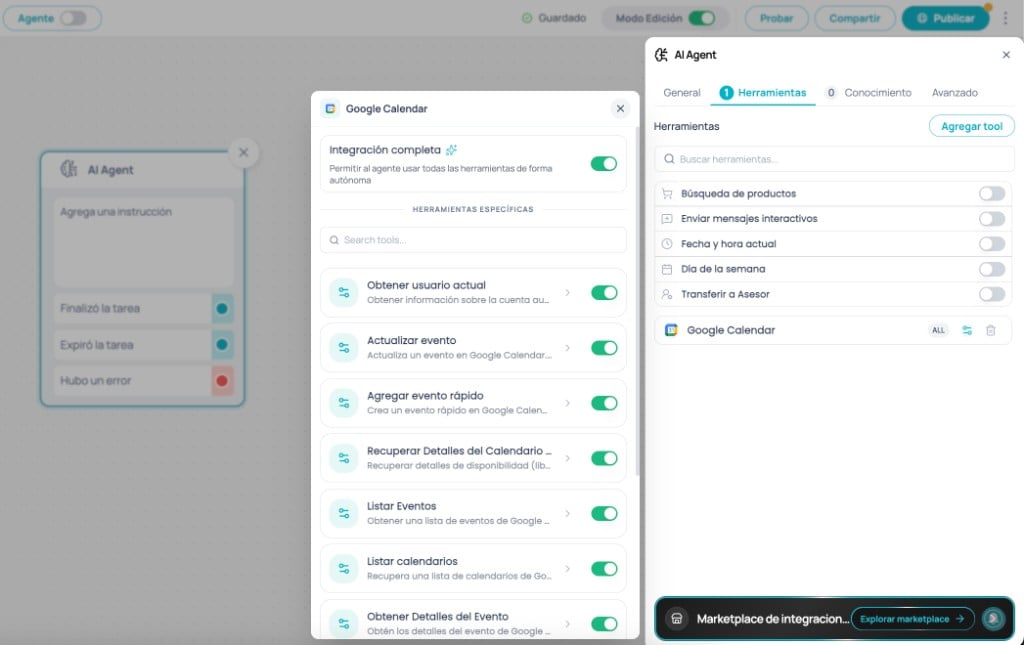
Google Calendar aparece en la lista de herramientas del agente y puedes abrir su configuración con el icono de ajustes.
Panel lateral AI Agent en Brain Studio: pestaña Herramientas con Google Calendar agregado y configuración accesible
El agente decidirá automáticamente cuándo consultar disponibilidad o crear eventos según la conversación.

En Canvas

Ideal cuando necesitas control total del flujo (por ejemplo: validar → proponer → confirmar → crear evento).
1

Arrastra Google Calendar al Canvas

En el panel lateral, abre Marketplace y arrastra Google Calendar al flujo.
2

Selecciona la tool

Con el nodo seleccionado, en Tools elige la acción (por ejemplo Crear evento).
3

Configura el cuerpo y la memoria

Completa el JSON del cuerpo de la petición y, si aplica, Guardar respuesta en una variable de memoria.
4

Conecta el flujo

Enlaza las salidas Finalizó la tarea y Hubo un error con los nodos siguientes.
El nodo queda listo para ejecutarse en el orden definido por tu flujo.
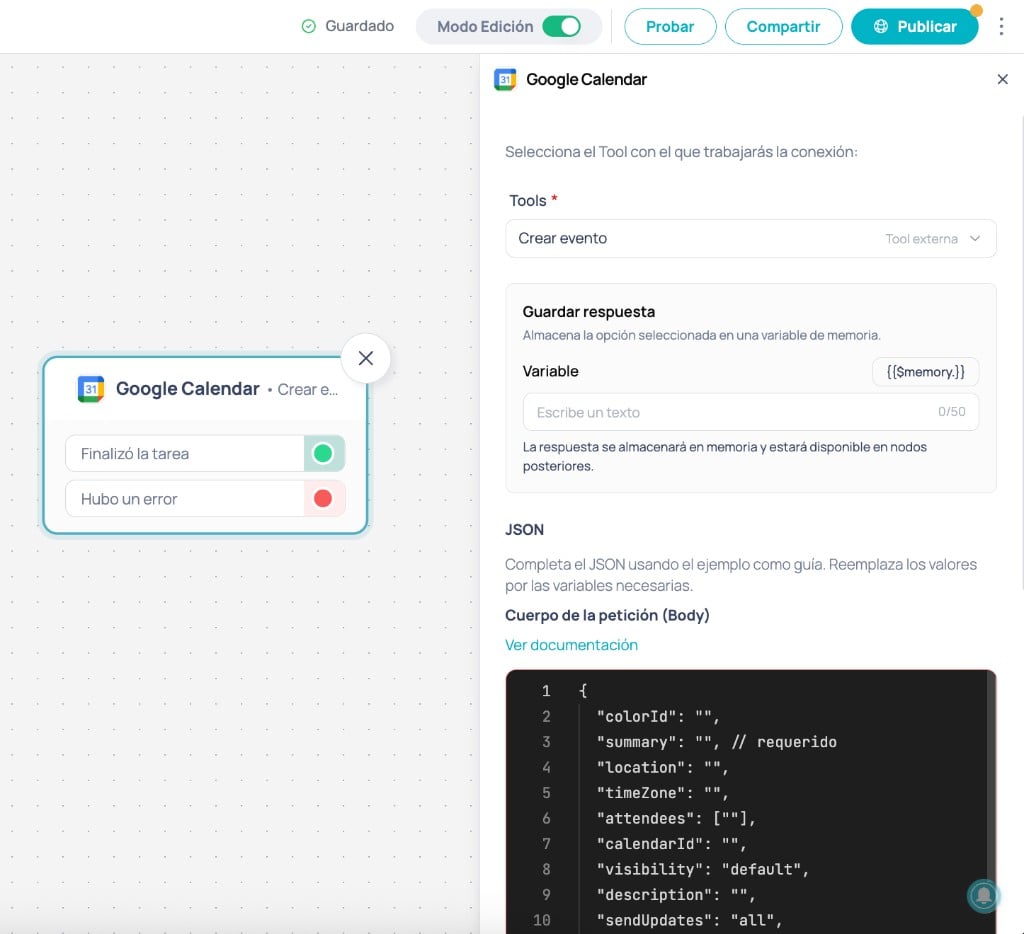
Ejemplo de configuración: El editor del nodo muestra un cuerpo JSON alineado con la tool Crear evento. Los campos obligatorios son summary, eventStartDate y eventEndDate. El resto es opcional según tu caso.
{
  "colorId": "1",
  "summary": "Seguimiento {{$memory.nombre_cliente}}",
  "location": "Oficina central",
  "timeZone": "America/Mexico_City",
  "attendees": ["[email protected]"],
  "calendarId": "primary",
  "visibility": "default",
  "description": "Reunión agendada desde el flujo",
  "sendUpdates": "all",
  "eventEndDate": "{{$memory.fin_iso}}",
  "createMeetRoom": true,
  "eventStartDate": "{{$memory.inicio_iso}}",
  "repeatFrequency": "DAILY"
}
Brain Studio: nodo Google Calendar Crear evento en el Canvas y panel de configuración con tool seleccionada, guardar respuesta y cuerpo de la petición JSON

Casos de uso

Automatiza completamente la coordinación de demos desde canales como WhatsApp o webchat.Flujo típico:
  • El usuario muestra interés en el producto
  • El agente propone agendar una demo
  • Consulta disponibilidad en Google Calendar
  • Ofrece horarios disponibles
  • Crea el evento cuando el usuario confirma
Ejemplo concreto: un lead escribe por WhatsApp pidiendo ver el producto. El agente verifica la agenda del equipo de ventas con Recuperar detalles del calendario libre/ocupado, propone tres franjas horarias y, al recibir confirmación, usa Crear evento con Google Meet incluido. El lead recibe la invitación sin que un ejecutivo haya intervenido.Impacto:
  • Reduce fricción en conversión de leads
  • Evita pérdida de oportunidades por demora en respuesta
  • Estandariza el proceso comercial
Ideal para: equipos de ventas, SaaS, onboarding comercial
Permite agendar automáticamente visitas técnicas, instalaciones o servicios en terreno.Flujo típico:
  • El usuario solicita una visita (ej: soporte, instalación, mantención)
  • El agente valida disponibilidad de agenda
  • Propone ventanas horarias
  • Agenda la cita en Google Calendar
  • (Opcional) confirma detalles logísticos
Ejemplo concreto: un cliente de telecomunicaciones escribe por WhatsApp para programar la instalación de fibra óptica. El agente consulta las franjas libres del técnico asignado a esa zona, propone opciones, y al confirmar crea el evento con dirección del cliente y notas logísticas.Impacto:
  • Reduce carga operativa manual
  • Mejora tiempos de coordinación
  • Disminuye errores en agenda
Ideal para: soporte técnico, logística, servicios en terreno
Asegura que cada interacción relevante termine con un seguimiento agendado.Flujo típico:
  • Se cierra una conversación (venta, soporte, onboarding)
  • El agente propone agendar seguimiento
  • Crea el evento en Google Calendar
  • Confirma al usuario o equipo interno
Impacto:
  • Mejora la retención y continuidad
  • Evita pérdida de contexto
  • Estandariza postventa
Ideal para: customer success, soporte, onboarding
Integra el calendario dentro del flujo completo de ventas.Flujo típico:
  • El agente detecta un lead calificado
  • Agenda una reunión en Google Calendar
  • (Opcional) registra o actualiza el contacto en CRM
  • Dispara recordatorios o follow-ups
Impacto:
  • Alinea agenda con pipeline comercial
  • Reduce trabajo manual en CRM
  • Mejora trazabilidad del proceso
Ideal para: equipos comerciales con CRM (HubSpot, Bitrix, Salesforce)
Permite que los usuarios interactúen con su calendario sin fricción.Flujo típico:
  • El usuario escribe: “mueve mi reunión de mañana a las 4”
  • El agente interpreta intención
  • Consulta eventos existentes
  • Actualiza o reprograma el evento
  • Confirma el cambio
Impacto:
  • Mejora la experiencia del usuario final
  • Reduce fricción en gestión de agenda
  • Habilita automatización conversacional real
Ideal para: asistentes personales, productividad, operaciones internas

Integraciones que combinan bien con Google Calendar

Útil para registrar citas, disponibilidad o estado de agenda en una hoja de seguimiento.Flujo combinado: crear evento en Google Calendar → registrar fecha, asistentes y enlace de Meet en una hoja de control de citas.Documentación de Google Sheets
Sirve para enviar confirmaciones, recordatorios o correos de seguimiento después de agendar o mover una cita.Flujo combinado: agendar reunión en Google Calendar → enviar correo de confirmación con detalles y enlace al cliente.Documentación de Gmail
Permite relacionar reuniones con contactos y oportunidades dentro del flujo comercial.Flujo combinado: calificar lead en HubSpot → agendar demo en Google Calendar → registrar la reunión como actividad en el deal.Documentación de HubSpot
Útil cuando el calendario forma parte del proceso comercial o de postventa conectado al CRM.Flujo combinado: lead calificado en Bitrix24 → crear evento de seguimiento en Google Calendar → notificar al ejecutivo asignado.Documentación de Bitrix24

Artículos relacionados

Integraciones

Catálogo de integraciones disponibles en el Marketplace.

Cómo usar integraciones en Brain

Flujo general para instalar y usar integraciones en Brain Studio.