
Cómo conectar Bitrix24 a Brain Studio y crear leads desde WhatsApp
Qué habilita Bitrix24
Al conectar Bitrix24, puedes:- Capturar leads desde conversaciones de WhatsApp u otros canales con datos enriquecidos
- Consultar contactos y empresas existentes para responder con contexto del CRM
- Actualizar el estado del pipeline según el avance real de cada conversación
- Convertir leads calificados en contactos y empresas sin ingreso manual
- Agendar reuniones de ventas directamente en el calendario de Bitrix24 desde el flujo
Instalación
Requisitos previos
- Una cuenta activa de Bitrix24.
- Un plan pago de Bitrix24 con acceso a webhooks inbound. En la cuenta gratuita este módulo no está disponible.
- Permisos para crear o editar integraciones desde Aplicaciones → Recursos para desarrolladores.
Cómo obtener credenciales
Para conectar Bitrix24 en Brain Studio necesitas la Webhook URL de un webhook entrante con permisos sobre los módulos que usa esta integración.Abre Aplicaciones en Bitrix24
Entra a Recursos para desarrolladores
Selecciona Otro
Crea un webhook entrante
Copia la Webhook URL
Asigna los permisos necesarios
- CRM (
crm) - Calendario (
calendar)
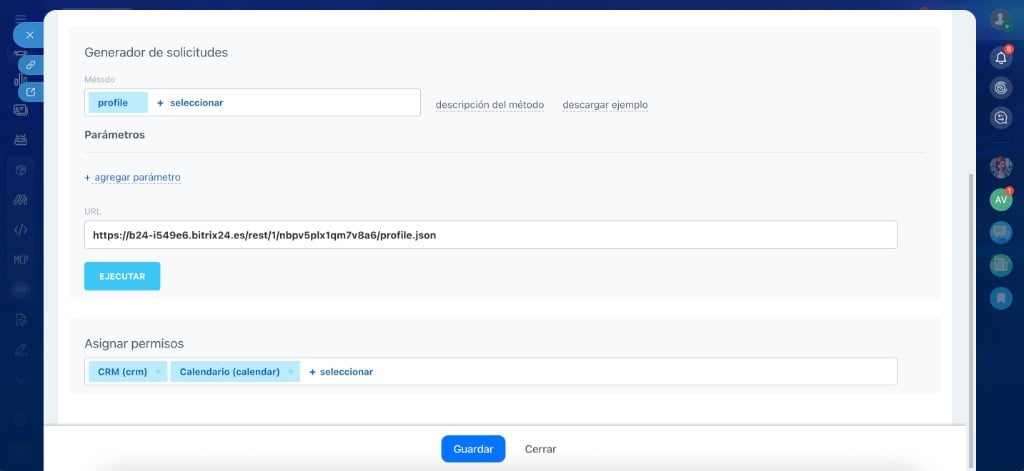
Configuración del webhook entrante en Bitrix24 con permisos CRM y Calendario asignados
Guarda el webhook
Cómo conectarla
La forma más directa es usar Jelou Agent: describe lo que necesitas y el agente conecta Bitrix24 automáticamente dentro del flujo. Si prefieres instalar manualmente, abre el Marketplace y sigue estos pasos con la Webhook URL que obtuviste en el paso anterior.Abrir el Marketplace
Buscar Bitrix24
Ingresar la Webhook URL
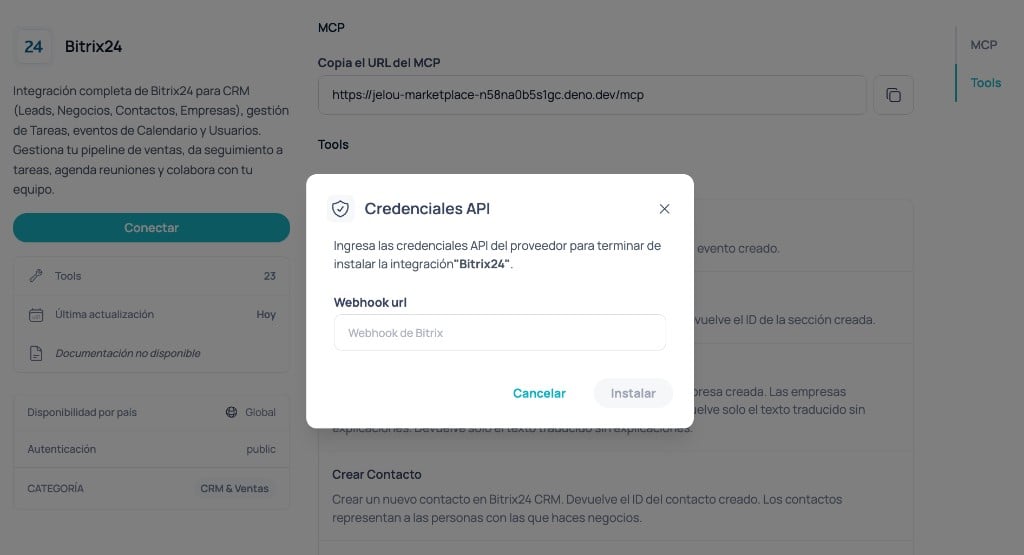
Modal de credenciales API de Bitrix24 en el Marketplace de Brain Studio
Confirmar instalación
Tools disponibles
A alto nivel, las acciones se agrupan así:- Crear — lead, contacto, empresa, evento de calendario, sección de calendario.
- Consultar — obtener y listar leads, contactos, empresas, eventos y secciones.
- Actualizar — lead, contacto, empresa, sección de calendario.
- Eliminar — lead, contacto, empresa, evento y sección de calendario.
Crear Lead
Crear Lead
- title (string, requerido) — Título del lead.
- name (opcional, string) — Nombre del contacto.
- last_name (opcional, string) — Apellido del contacto.
- company_title (opcional, string) — Nombre de la empresa.
- phone (opcional, string) — Teléfono.
- phone_type (opcional, string) — Tipo de teléfono (por defecto
"WORK"). - email (opcional, string) — Correo electrónico.
- email_type (opcional, string) — Tipo de email (por defecto
"WORK"). - status_id (opcional, string) — Estado del lead (ej.
"NEW","IN_PROCESS"). - source_id (opcional, string) — Fuente del lead (ej.
"WEB","CALL"). - opportunity (opcional, string) — Monto estimado del negocio.
- currency_id (opcional, string) — Código de moneda (ej.
"USD","EUR"). - assigned_by_id (opcional, string) — ID del usuario responsable.
- comments (opcional, string) — Comentarios adicionales.
Obtener Lead
Obtener Lead
- id (string, requerido) — ID del lead.
Listar Leads
Listar Leads
- status_id (opcional, string) — Filtrar por estado (ej.
"NEW","IN_PROCESS"). - source_id (opcional, string) — Filtrar por fuente.
- assigned_by_id (opcional, string) — Filtrar por responsable.
- start (opcional, string) — Offset para paginación.
Actualizar Lead
Actualizar Lead
- id (string, requerido) — ID del lead a actualizar.
- title (opcional, string) — Nuevo título.
- phone (opcional, string) — Nuevo teléfono.
- phone_type (opcional, string) — Tipo de teléfono (por defecto
"WORK"). - email (opcional, string) — Nuevo email.
- email_type (opcional, string) — Tipo de email (por defecto
"WORK"). - status_id (opcional, string) — Nuevo estado.
- opportunity (opcional, string) — Nuevo monto estimado.
- comments (opcional, string) — Nuevos comentarios.
Eliminar Lead
Eliminar Lead
- id (string, requerido) — ID del lead a eliminar.
Crear Contacto
Crear Contacto
- name (opcional, string) — Nombre.
- last_name (opcional, string) — Apellido.
- phone (opcional, string) — Teléfono.
- phone_type (opcional, string) — Tipo de teléfono (por defecto
"WORK"). - email (opcional, string) — Email.
- email_type (opcional, string) — Tipo de email (por defecto
"WORK"). - post (opcional, string) — Cargo o posición.
- company_id (opcional, string) — ID de la empresa asociada.
- source_id (opcional, string) — Fuente del contacto.
- assigned_by_id (opcional, string) — ID del responsable.
- comments (opcional, string) — Comentarios.
Obtener Contacto
Obtener Contacto
- id (string, requerido) — ID del contacto.
Listar Contactos
Listar Contactos
- company_id (opcional, string) — Filtrar por empresa.
- source_id (opcional, string) — Filtrar por fuente.
- assigned_by_id (opcional, string) — Filtrar por responsable.
- start (opcional, string) — Offset para paginación.
Actualizar Contacto
Actualizar Contacto
- id (string, requerido) — ID del contacto a actualizar.
- name (opcional, string) — Nombre.
- last_name (opcional, string) — Apellido.
- phone (opcional, string) — Teléfono.
- phone_type (opcional, string) — Tipo de teléfono (por defecto
"WORK"). - email (opcional, string) — Email.
- email_type (opcional, string) — Tipo de email (por defecto
"WORK"). - post (opcional, string) — Cargo.
- comments (opcional, string) — Comentarios.
Eliminar Contacto
Eliminar Contacto
- id (string, requerido) — ID del contacto a eliminar.
Crear Empresa
Crear Empresa
- title (string, requerido) — Nombre de la empresa.
- company_type (opcional, string) — Tipo de empresa (ej.
"CUSTOMER","SUPPLIER"). - industry (opcional, string) — Código de industria.
- phone (opcional, string) — Teléfono.
- phone_type (opcional, string) — Tipo de teléfono (por defecto
"WORK"). - email (opcional, string) — Email.
- email_type (opcional, string) — Tipo de email (por defecto
"WORK"). - web (opcional, string) — Sitio web.
- address (opcional, string) — Dirección.
- assigned_by_id (opcional, string) — ID del responsable.
- comments (opcional, string) — Comentarios.
Obtener Empresa
Obtener Empresa
- id (string, requerido) — ID de la empresa.
Listar Empresas
Listar Empresas
- company_type (opcional, string) — Filtrar por tipo.
- industry (opcional, string) — Filtrar por industria.
- assigned_by_id (opcional, string) — Filtrar por responsable.
- start (opcional, string) — Offset para paginación.
Actualizar Empresa
Actualizar Empresa
- id (string, requerido) — ID de la empresa a actualizar.
- title (opcional, string) — Nombre.
- company_type (opcional, string) — Tipo.
- industry (opcional, string) — Industria.
- phone (opcional, string) — Teléfono.
- phone_type (opcional, string) — Tipo de teléfono (por defecto
"WORK"). - email (opcional, string) — Email.
- email_type (opcional, string) — Tipo de email (por defecto
"WORK"). - address (opcional, string) — Dirección.
- comments (opcional, string) — Comentarios.
Eliminar Empresa
Eliminar Empresa
- id (string, requerido) — ID de la empresa a eliminar.
Crear Evento
Crear Evento
- name (string, requerido) — Nombre del evento.
- from (string, requerido) — Fecha y hora de inicio (ISO 8601, ej.
"2025-06-15T10:00:00"). - to (string, requerido) — Fecha y hora de fin (ISO 8601).
- section_id (string, requerido) — ID de la sección de calendario donde se crea el evento.
- type (opcional, string) — Tipo de calendario (ej.
"user","group","company"). - owner_id (opcional, string) — ID del propietario del calendario.
- description (opcional, string) — Descripción del evento.
- location (opcional, string) — Ubicación.
- importance (opcional, string) — Importancia del evento (por defecto
"high"). - accessibility (opcional, string) — Estado de disponibilidad (por defecto
"busy"). - is_meeting (opcional, string) — Indica si es una reunión con asistentes.
- attendees (opcional, array) — IDs de los usuarios asistentes.
Obtener Evento
Obtener Evento
- id (string, requerido) — ID del evento.
Listar Eventos
Listar Eventos
- from (opcional, string) — Fecha de inicio del rango (ISO 8601).
- to (opcional, string) — Fecha de fin del rango (ISO 8601).
- type (opcional, string) — Tipo de calendario (ej.
"user","group"). - owner_id (opcional, string) — ID del propietario del calendario.
- section (opcional, array) — IDs de secciones a filtrar.
Eliminar Evento
Eliminar Evento
- id (string, requerido) — ID del evento a eliminar.
Crear Sección de Calendario
Crear Sección de Calendario
- name (string, requerido) — Nombre de la sección.
- type (opcional, string) — Tipo de calendario (por defecto
"user"). - owner_id (opcional, string) — ID del propietario.
- description (opcional, string) — Descripción de la sección.
- color (opcional, string) — Color de fondo en formato hex (ej.
"#9cbeee"). - text_color (opcional, string) — Color del texto en formato hex.
Listar Secciones del Calendario
Listar Secciones del Calendario
- type (opcional, string) — Tipo de calendario a consultar (ej.
"user","group"). - owner_id (opcional, string) — ID del propietario del calendario.
Actualizar Sección de Calendario
Actualizar Sección de Calendario
- id (string, requerido) — ID de la sección a actualizar.
- name (opcional, string) — Nuevo nombre.
- type (opcional, string) — Tipo de calendario (por defecto
"user"). - owner_id (opcional, string) — ID del propietario.
- description (opcional, string) — Nueva descripción.
- color (opcional, string) — Nuevo color de fondo (hex).
- text_color (opcional, string) — Nuevo color del texto (hex).
Eliminar Sección del Calendario
Eliminar Sección del Calendario
- id (string, requerido) — ID de la sección a eliminar.
Cómo usar en Brain
Una vez conectada, puedes usar Bitrix24 en dos superficies:En AI Agent
Ideal cuando el usuario quiere crear leads, actualizar contactos o consultar el CRM en lenguaje natural.Abre el nodo AI Agent
Abre Herramientas
Agrega Bitrix24
Configura las tools
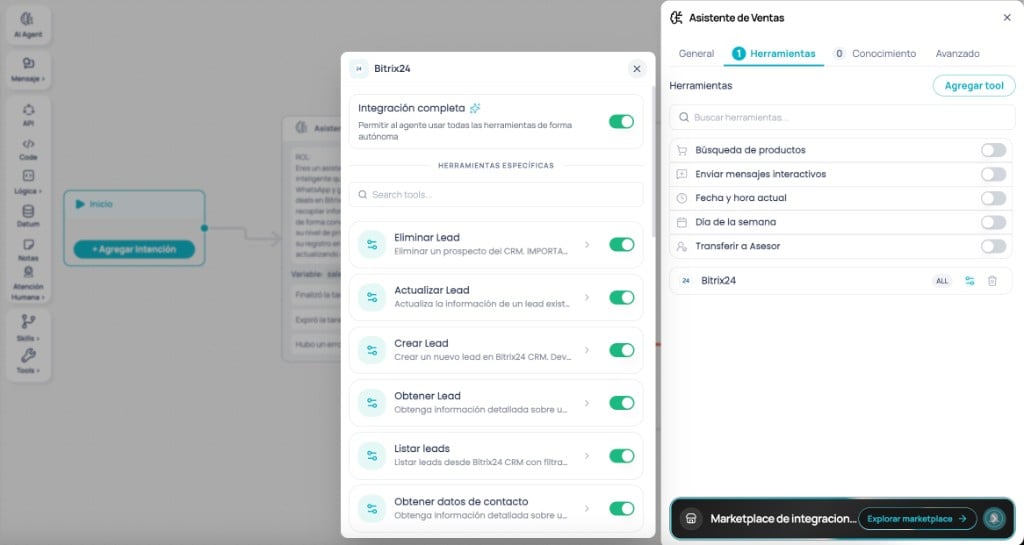
Bitrix24 como herramienta en AI Agent — pestaña Herramientas y tool agregada
En Canvas
Ideal cuando necesitas control total del flujo (por ejemplo: calificar lead → crear contacto → asignar responsable → notificar).Arrastra Bitrix24 al Canvas
Selecciona la tool
Configura el cuerpo y la memoria
Conecta el flujo
title y phone son los mínimos recomendados para identificar al prospecto.
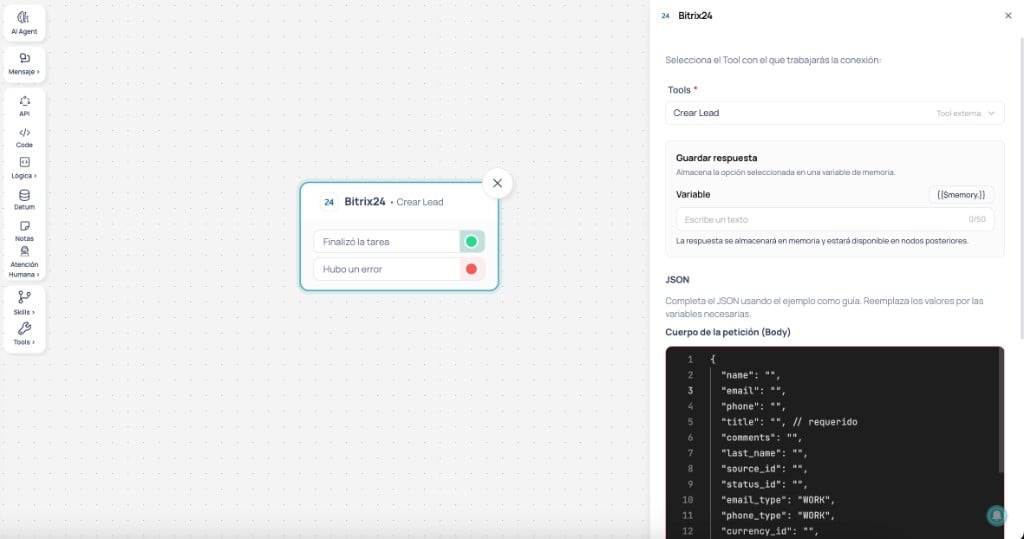
Nodo Bitrix24 en Canvas con la tool Crear lead — panel con cuerpo JSON y guardar respuesta en memoria
Casos de uso
Calificación de leads por WhatsApp con registro enriquecido en Bitrix24
Calificación de leads por WhatsApp con registro enriquecido en Bitrix24
- El prospecto inicia conversación por WhatsApp
- El agente recorre las preguntas de calificación: necesidad, presupuesto, plazo y autoridad
- Al completar la calificación, el flujo crea el lead con Crear Lead incluyendo nombre, empresa, monto estimado, fuente y comentarios con el resumen de la conversación
- Se asigna automáticamente al representante de ventas según los criterios del negocio
- El lead llega al CRM con contexto completo, no solo nombre y teléfono
- El equipo de ventas recibe prospectos pre-calificados listos para cerrar
- Reduce el riesgo de perder leads por olvido o ingreso tardío
Pipeline que se actualiza solo según el avance de la conversación
Pipeline que se actualiza solo según el avance de la conversación
- El prospecto muestra interés inicial → el flujo actualiza el lead a
IN_PROCESScon Actualizar Lead - El prospecto solicita una propuesta o demo → el flujo registra el avance en
status_idy actualiza el monto estimado - El prospecto confirma intención de compra → el flujo convierte el lead creando contacto con Crear Contacto y empresa con Crear Empresa
- El ejecutivo ve el pipeline actualizado en tiempo real en Bitrix24
- Pipeline siempre refleja el estado real sin depender de la disciplina del equipo
- El gerente de ventas tiene visibilidad precisa para pronosticar ingresos
Agente que busca al cliente en Bitrix24 antes de responder
Agente que busca al cliente en Bitrix24 antes de responder
- El cliente envía un mensaje por WhatsApp
- El flujo busca en Bitrix24 por teléfono o email con Listar Contactos
- Si existe, obtiene los datos completos del contacto con Obtener Contacto y de su empresa con Obtener Empresa
- El agente responde con contexto personalizado o transfiere al ejecutivo asignado con el briefing listo
- El agente consulta el CRM antes de preguntar, evitando que el cliente repita información ya registrada
- El ejecutivo recibe la transferencia con contexto completo, no “alguien quiere hablar contigo”
- Experiencia de cliente notablemente más fluida en cuentas recurrentes
De lead calificado a reunión agendada en un solo flujo
De lead calificado a reunión agendada en un solo flujo
- El agente detecta señal de cierre en la conversación (solicitud de propuesta, confirmación de presupuesto, etc.)
- El flujo crea el contacto con Crear Contacto y la empresa con Crear Empresa
- Propone horarios disponibles y al confirmar crea el evento con Crear Evento en el calendario del ejecutivo asignado
- El ejecutivo recibe notificación con el briefing del prospecto
- Elimina tres pasos manuales post-calificación: crear contacto, crear empresa y agendar reunión
- El tiempo entre calificación y primera reunión pasa de horas o días a minutos
Briefing automático para el ejecutivo antes de una reunión
Briefing automático para el ejecutivo antes de una reunión
- El ejecutivo pregunta al agente “¿qué sé del cliente de las 3pm?”
- El flujo consulta el evento con Listar Eventos, identifica al asistente y recupera su perfil con Obtener Contacto y Obtener Empresa
- Si hay leads activos asociados, los recupera con Obtener Lead
- Devuelve un resumen estructurado: empresa, cargo, historial de contacto, oportunidad activa y notas
- El ejecutivo llega a la reunión preparado sin invertir tiempo en navegar el CRM
- Reduce errores por confundir clientes o llegar sin contexto en equipos con muchas cuentas
Integraciones que combinan bien con Bitrix24
Gmail
Gmail
Google Calendar
Google Calendar
Slack
Slack
Google Sheets
Google Sheets