Versão: sempre use a versão mais recente disponível
Este agente permite executar uma verificação de identidade completa dentro do WhatsApp Flows, combinando verificação de presença por foto, validação de documento e comparação facial.
Este agente bloqueia o uso de documentos da galeria ou arquivos, prevenindo fraudes.
Você deve ter um PDF de Termos e Condições (URL pública) para configurar no agente. Isso é obrigatório.
O usuário deve ser capaz de tirar fotos pelo chat (as permissões de câmera devem estar habilitadas no dispositivo).
Recomendado: defina o fluxo de atendimento caso habilite o Human in the loop (quem revisa, tempos de resposta e o que acontece se não houver resposta).
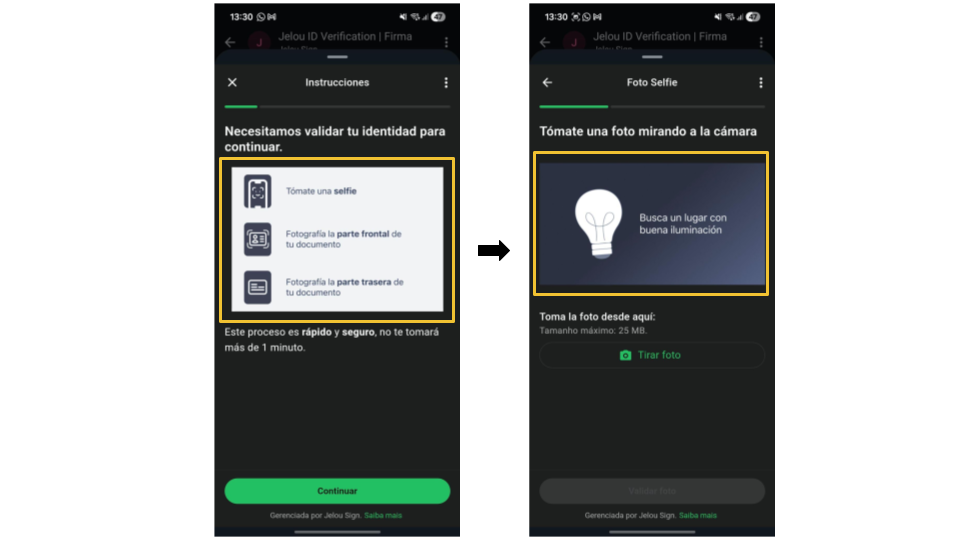
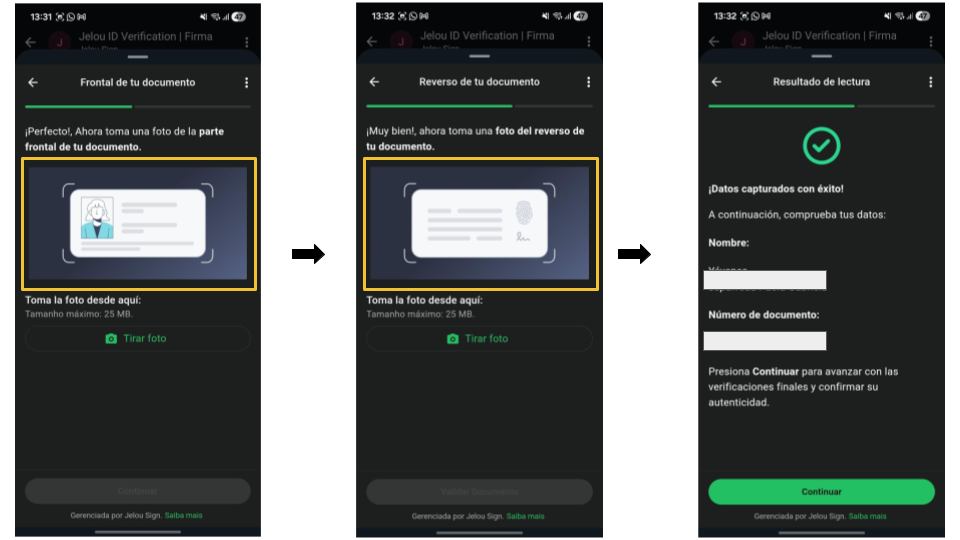
Em menos de 1 minuto, o usuário conclui as seguintes etapas:
1
Tirar uma foto do rosto
Usando a câmera frontal, o usuário tira uma foto do seu rosto. O acesso à galeria de fotos ou documentos é bloqueado.
2
Capturar fotos do documento de identidade
São solicitadas fotos da frente e do verso do documento de identidade para validar validade e autenticidade. O acesso à galeria de fotos ou documentos é bloqueado.
3
Comparação facial automática
O sistema aplica a técnica 1:1, comparando a foto com a imagem no documento (ou com a fonte governamental oficial, se habilitada).
A configuração de limite, expiração e tratamento de erros dependem de cada etapa do fluxo.
Agente de verificação de documento - Verifica a autenticidade e validade do documento, detecta recapturas e avalia sinais de tentativa de fraude.
Agente de comparação facial - Comparação facial 1:1 entre a foto e o rosto do documento/entidade governamental.
Como resultado, entrega um percentual de correspondência e status binário (aprovado/rejeitado) de acordo com o limite configurado.
Se você precisar implementar apenas parte do processo (por exemplo, apenas documento), consulte a configuração em Agentes por etapa.
Acesse apps.jelou.ai.
Na tela inicial você verá Brain Studio e Connect. No Brain Studio, selecione Marketplace.
2
Encontre o agente no Marketplace
No Marketplace você verá três abas: Catálogo, Instalados e Desenvolvedores.
Clique em Desenvolvedores e use a barra de pesquisa para encontrar o Biometrics flows agent.
Em seguida, clique no ícone de download para instalá-lo.
3
Confirme a instalação
Se a instalação foi concluída com sucesso, você verá a tag Instalado em verde.
4
Abra o agente no Brain
Vá para o Brain. Na barra lateral você verá suas skills e ferramentas instaladas.
Pesquise pelo Biometrics flows agent e clique para abri-lo: o nó será carregado no seu canvas.
5
Configuração inicial
Clique no nó, abra as Configurações avançadas (na parte inferior) e selecione a versão do agente.
Nenhuma das entradas (exceto o PDF) requer alterações se você usar os valores padrão. Se precisar alterá-las, pode inseri-las no campo correspondente.
Se quiser modificar alguma entrada, configure-as na barra lateral.
6
Configure as Saídas
Este agente tem 10 saídas de erro e 1 saída de sucesso. Cada uma pode ser direcionada para:
Uma entrada de texto com uma mensagem personalizada.
Connect, somente se você tiver este módulo.
7
Execute testes
Com a configuração que você acabou de concluir, pode prosseguir para executar testes usando uma skill ou outro agente como precursor.
Importante:
O campo “PDF de Termos e Condições” é obrigatório.
O documento deve incluir explicitamente o uso, armazenamento e tratamento de dados pessoais e biométricos.
Deve ser apresentado e aceito antes de iniciar o processo de verificação.
Variável: termsAndConditionsPdf. URL pública do PDF de termos e condições.
Deve detalhar explicitamente o tratamento de dados pessoais, incluindo o uso, armazenamento e processamento de informações biométricas.
Deve ser mostrado ao usuário antes de iniciar o processo.
Variável: enableHumanInLoop.
Valores disponíveis:false, true
Indica se o processo de revisão com um agente humano é ativado. Serviço adicional com custo extra.
Variável: validateImage.
Valores disponíveis:false, true
Permite substituir imagens padrão. Quando a edição é habilitada, cinco campos são exibidos para integrar imagens personalizadas.
O guia passo a passo para personalização está na seção “Personalização”.
A validação biométrica foi concluída com sucesso.
Variável: biometricVerificationSuccess
Estrutura da resposta (JSON)
{ "response_document_check_success": { "document_check": { "verified_fields": { "...": "Main document data" }, "secondary_fields": { "...": "Secondary document data" }, "details": { "...": "Document type details" }, "image_quality_details": { "...": "Image quality details" }, "images_extracted": { "...": "Images extracted from the document" }, "gov_entity_fields": { "document_number": "Identity document number" } }, "gov_entity_data": { "...": "Data obtained from the country's government entity" }, "document_image_front_url": "URL of the front image of the document", "document_image_back_url": "URL of the back image of the document", "document_face_image_url": "URL of the face photo from the document" }, "response_liveness_success": { "result": "true/false", "url_selfie_image": "URL of the photo obtained to validate liveness" }, "result_facematch": { "facematch_result": "Facematch result (e.g. `approved` or `decline`)", "facematch_confidence": "match percentage" }, "reporte_de_biometria": { "report": "URL of the generated biometrics report", "report_pdf": "URL of the generated biometrics PDF report" }}
Campos importantes:
response_document_check_success: Informações do documento de identidade
response_liveness_success: Foto enviada para validar presença
result_facematch: Resultado da comparação facial
reporte_de_biometria: URLs do relatório em formato web e PDF
Definições das variáveis da resposta JSON:response_document_check_success:
document_check: Objeto com todas as informações extraídas e validadas do documento
verified_fields: Campos principais verificados do documento (nomes, sobrenomes, datas, etc.)
secondary_fields: Campos secundários extraídos do documento
details: Detalhes do tipo de documento reconhecido
image_quality_details: Resultados das validações de qualidade da imagem
images_extracted: URLs de imagens extraídas do documento (retrato, assinatura, etc.)
gov_entity_fields: Campos usados para validar contra a entidade governamental
gov_entity_data: Dados obtidos da entidade governamental do país (varia por país)
document_image_front_url: URL da imagem frontal do documento
document_image_back_url: URL da imagem do verso do documento
document_face_image_url: URL da foto do rosto extraída do documento
response_liveness_success:
url_video_liveness: URL do vídeo selfie enviado pelo usuário durante a verificação de presença
url_selfie_image: URL do frame extraído do vídeo usado para validar a presença
result_facematch:
facematch_result: Resultado da comparação facial (approved se correspondeu, decline se não correspondeu)
facematch_confidence: Percentual de confiança da comparação (0-100)
reporte_de_biometria:
report: URL do relatório biométrico gerado em formato web
report_pdf: URL do relatório biométrico gerado em formato PDF
O agente responde se eu não inserir dados em algum campo?
Sim, o agente pode responder porque todos os campos têm valores padrão. No entanto, selecionar a versão do agente é obrigatório; recomendamos sempre selecionar a versão pública mais recente disponível.
Quais documentos são necessários durante o processo biométrico?
São necessárias fotos do documento de identidade dos dois lados: frente e verso.
É possível pular alguma etapa neste agente?
Não. Este agente é projetado como um fluxo completo: foto + documento + facematch. Se você precisar apenas de parte dele (por exemplo, apenas documento), deve instalar os agentes por etapa.
Posso personalizar os textos neste agente?
Não, você não pode modificar os textos de interação. Você pode adicionar mensagens, condicionais e outras personalizações em sua skill no canvas.
O que acontece se eu habilitar o 'Human in the Loop (HIL)'?
O HIL é um serviço adicional com custo extra.
Quando ativo, alguns casos podem ir para revisão manual (por exemplo, se o limite não for atingido ou as tentativas forem esgotadas).
Neste agente, a revisão manual é aplicada após a validação do documento.
Quais medidas de segurança este agente aplica?
Criptografia em trânsito e em repouso.
Registro de evidências com hashes para garantir a integridade.
Controle de acesso com funções (RBAC) e MFA.
Quantas tentativas o usuário tem antes de ser bloqueado?
Depende da sua configuração:
Máximo de tentativas biométricas (maxBiometricAttempts): controla as tentativas biométricas.