
Requisitos previos
Antes de activar el canal de WhatsApp, asegúrate de tener:- Una cuenta activa en Jelou
- Una cuenta de WhatsApp Business API
- Contar con una cuenta de Facebook Business Manager activa y verificada
- Número de teléfono verificado para WhatsApp Business
Configuración básica
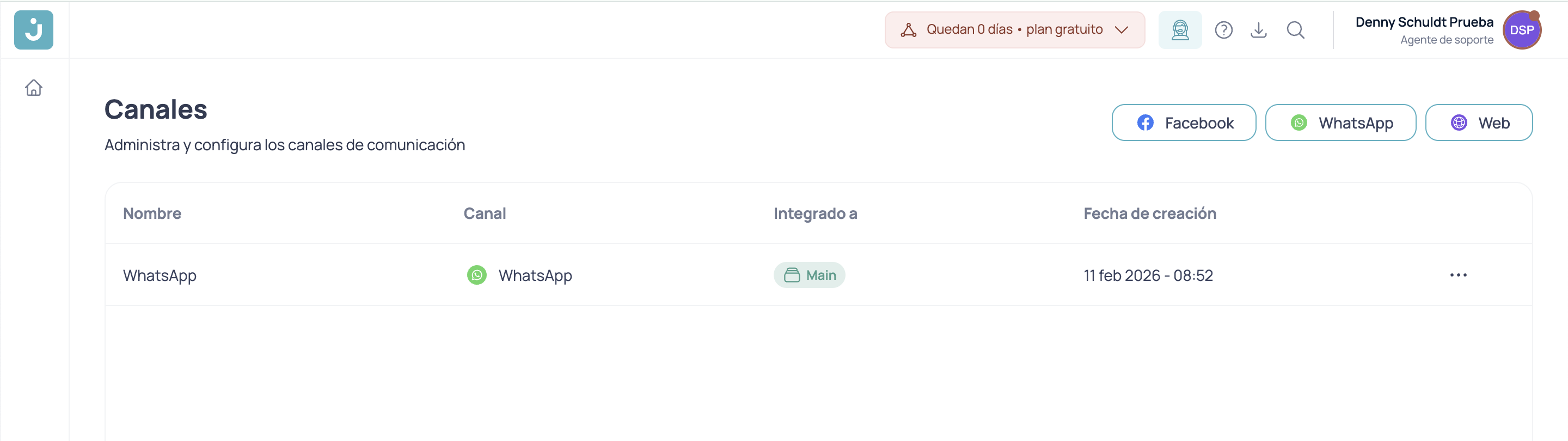
Para acceder a los canales desde tu dashboard, ve al menú izquierdo y haz clic en Canales.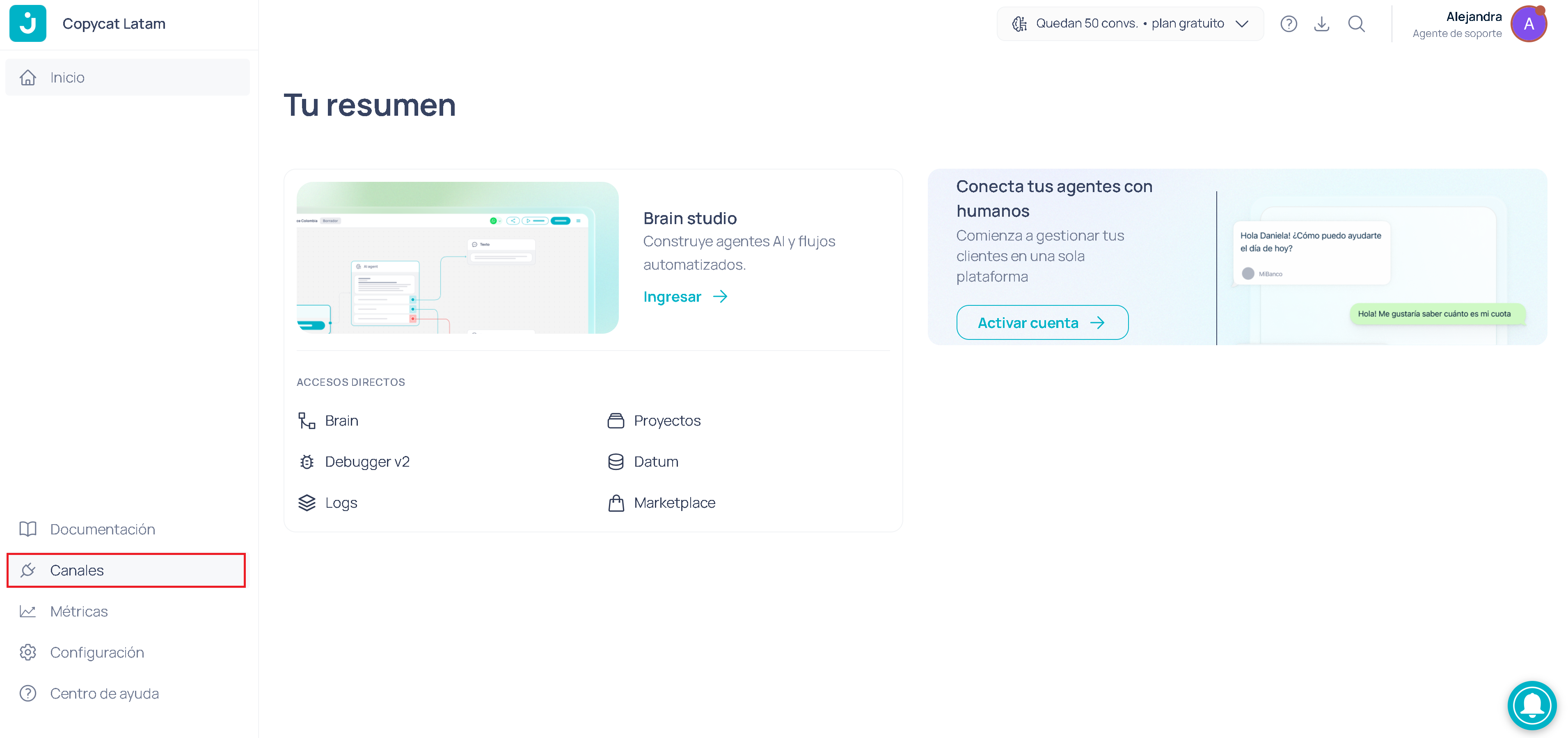
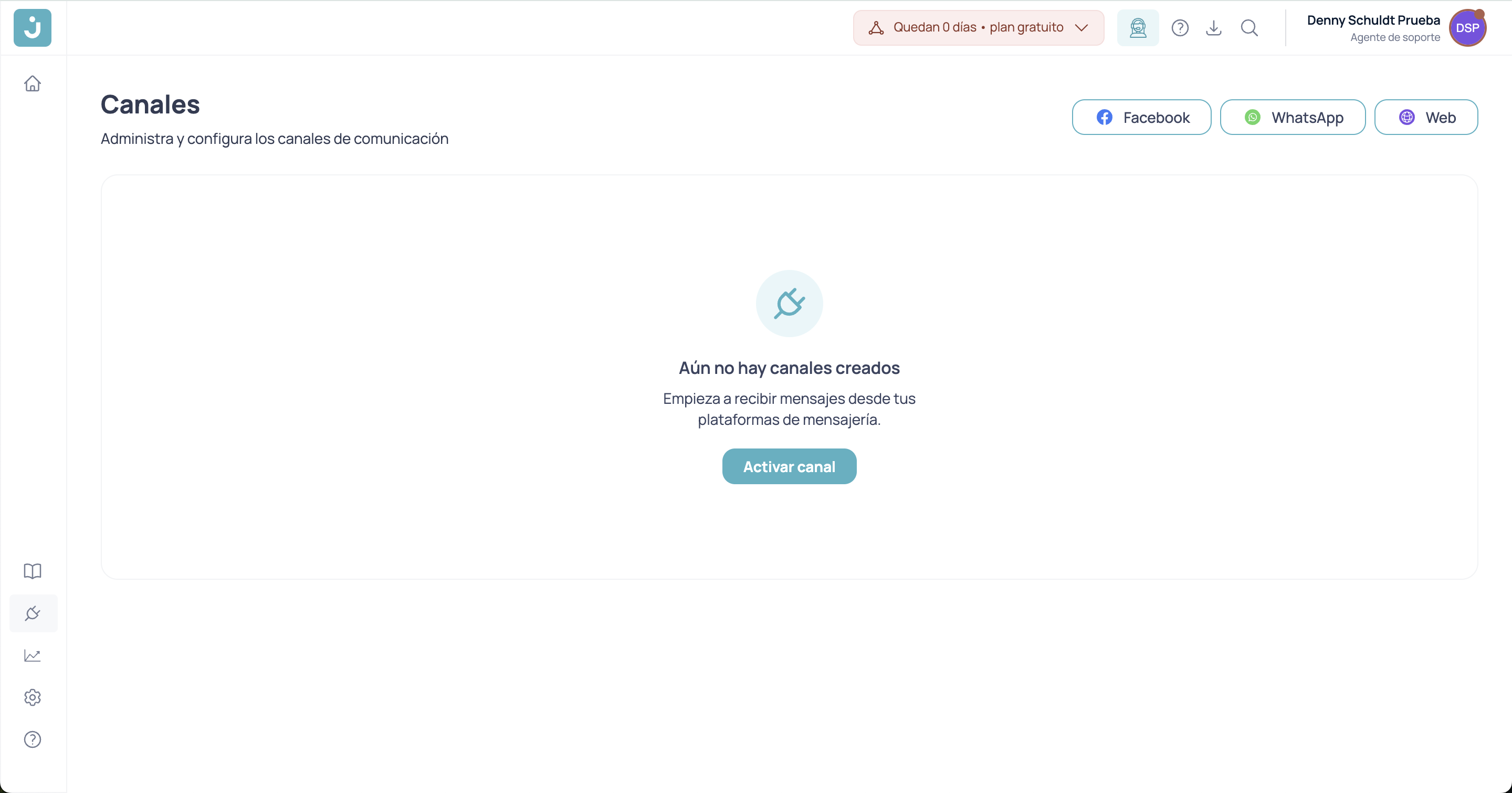
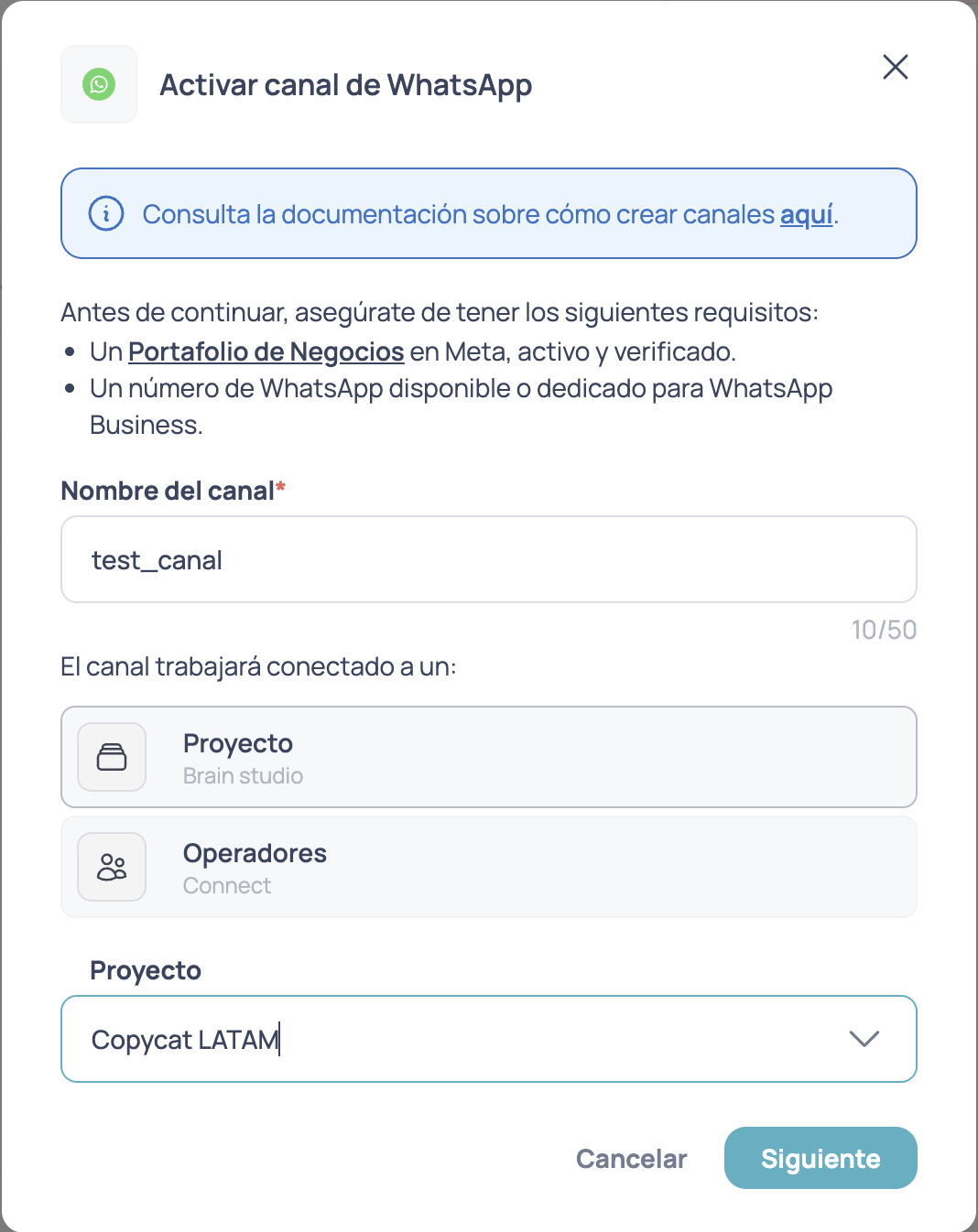
- Asignar un nombre a tu canal.
- Elegir la herramienta a la que deseas conectar (Brain Studio o Connect).
- Seleccionar el proyecto (agente creado) al que quieres conectar el canal.
Paso 1: Nombre del canal
El nombre del canal debe cumplir con los siguientes requisitos:- Un nombre entre 4 y 50 caracteres.
- No puede exceder los 50 caracteres
- Usa un nombre que identifique claramente el canal
Paso 2: Seleccionar integración
Elige el tipo de integración que deseas usar para este canal:- Proyecto: : Conecta el canal a un proyecto automatizado en Brain Studio
- Operadores: Conecta el canal directamente a un operador humano en Connect
Paso 3: Selecciona un proyecto u operador
Dependiendo del tipo de integración seleccionada:- Si elegiste Proyecto: Selecciona el flujo creado en Brain Studio que deseas conectar al canal.
- Si elegiste Operador: Selecciona el equipo de soporte (Connect) que atenderá las conversaciones de este canal.
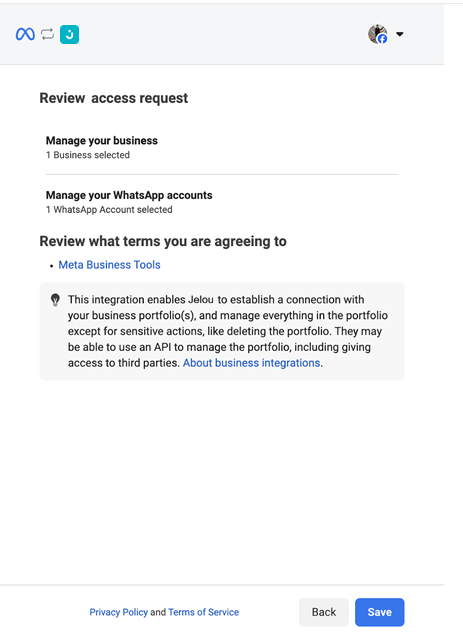
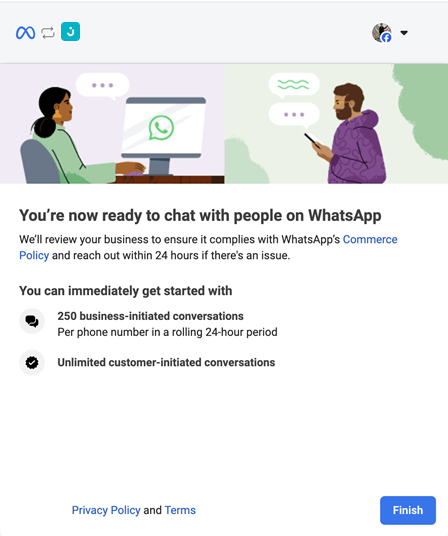
Paso 4: Configura Facebook Business Manager y Whatsapp Business
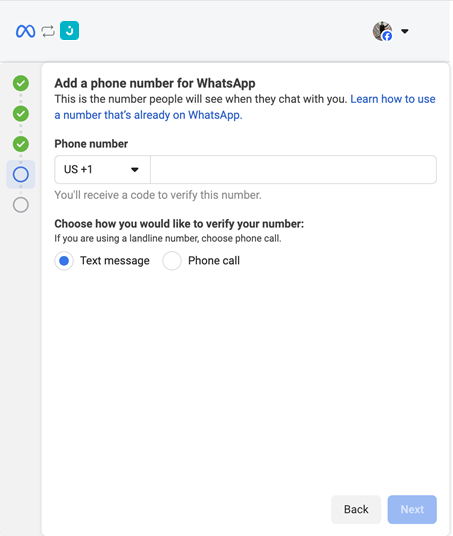
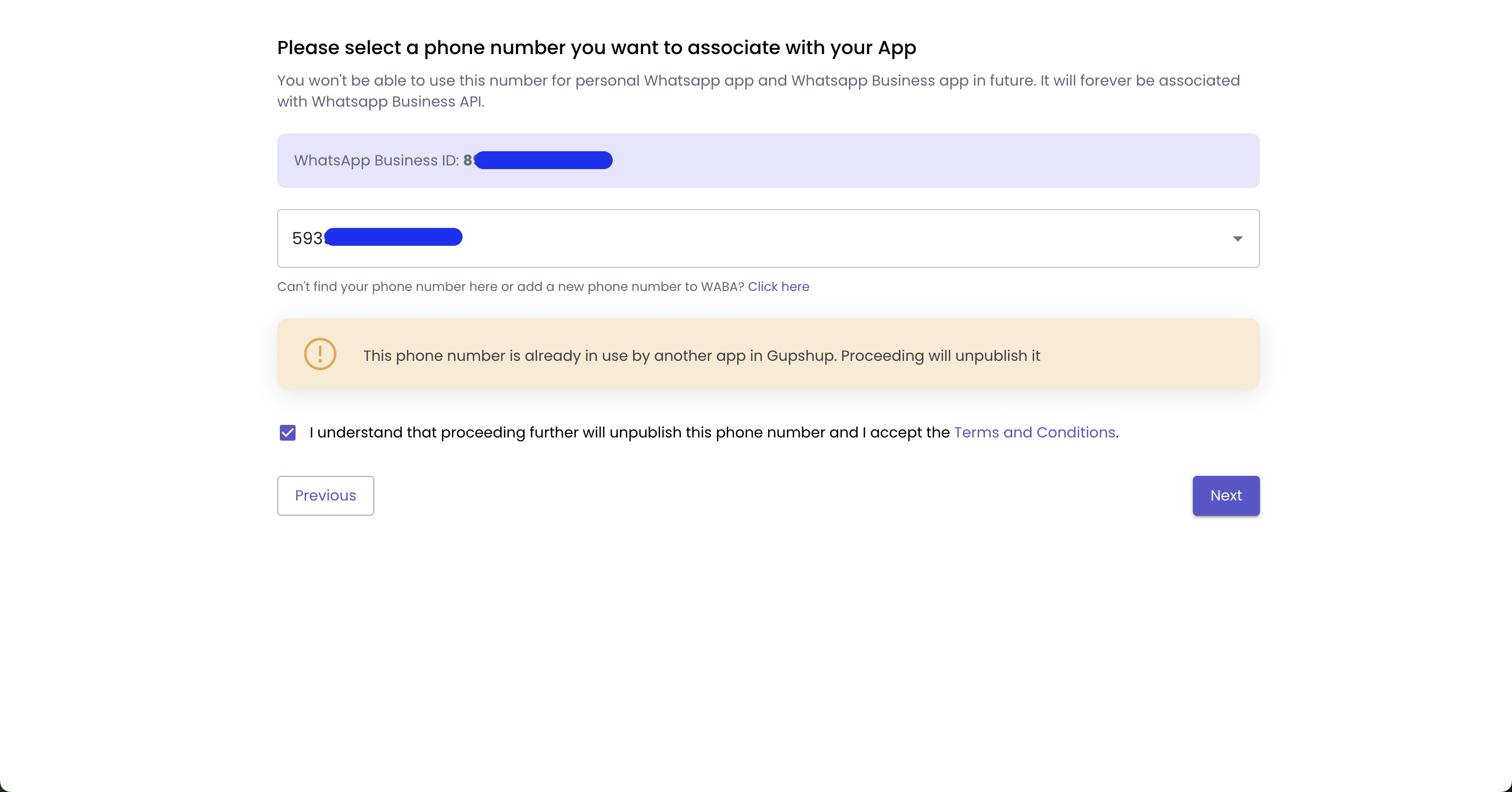
Para las siguientes configuraciones vas a necesitar tener a la mano y en otra ventana: Tu cuenta de Facebook Business Manager y el número de Whatsapp con el que vas a hacer la configuración.Te recomendamos usar un número de teléfono nuevo que no esté asociado a otras aplicaciones de WhatsApp.
Verifica tu cuenta de WhatsApp Business
Verificar tu cuenta de WhatsApp Business no solo mejora la confianza de tus clientes, sino que también te permite superar ciertas limitaciones. Si no verificas tu cuenta, tu número podrá estar restringido a solo 250 conversaciones al mes en lugar de 1,000 o más. Esta verificación te permite confirmar que eres una empresa legítima y mejora la interacción con tus clientes. Para más información consulta los lineamientos de Meta. Validaciones automáticas El sistema validará automáticamente:- Longitud del nombre: Verifica que el nombre del canal tenga entre 4 y 50 caracteres.
- Campos obligatorios: Asegúrate de que todos los campos requeridos estén completos antes de continuar.
- Conectar tu cuenta de WhatsApp Business API.
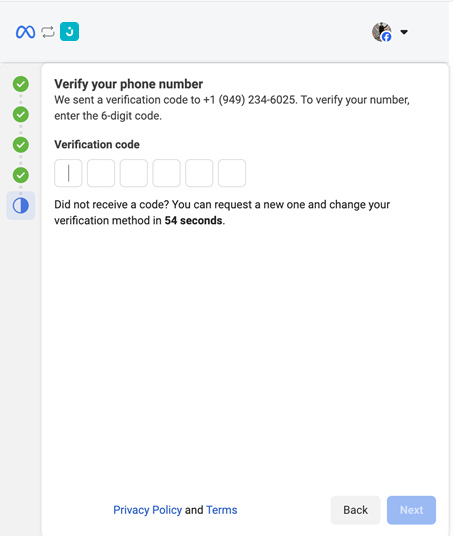
- Verificar tu número de teléfono.
- Configurar plantillas de mensajes aprobadas por WhatsApp.
- Configurar webhooks para recibir mensajes en tiempo real.
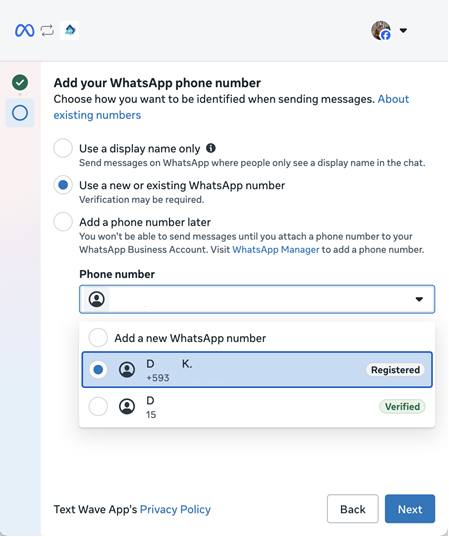
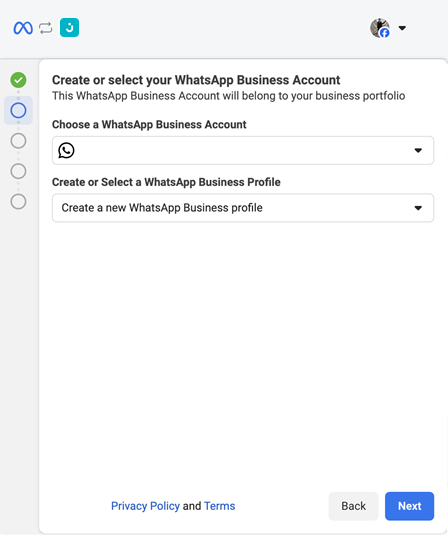
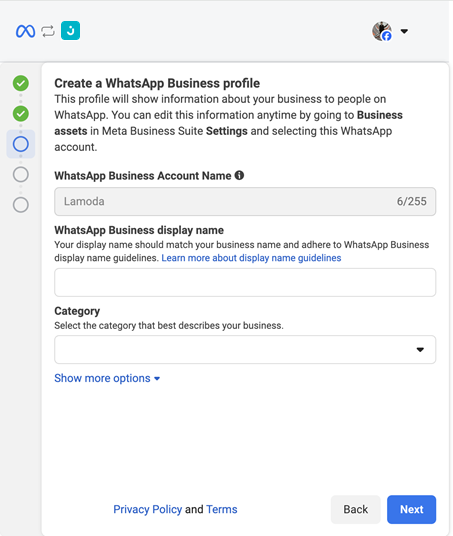
Selecciona la cuenta de Facebook Business que será la propietaria del número de WhatsApp. Si eres una agencia conectando en nombre de un cliente, asegúrate de usar la cuenta Business del cliente, no la de la agencia. Crea o Selecciona tu WhatsApp Business Account A continuación, tendrás la opción de crear una nueva Cuenta de WhatsApp Business (WABA) o seleccionar una ya existente. Si no hay ninguna WABA asociada con el negocio seleccionado, se creará una automáticamente por defecto.
Mejores prácticas
- Responde rápidamente: WhatsApp penaliza los tiempos de respuesta lentos
- Usa plantillas apropiadas: Selecciona la plantilla correcta para cada situación
- Respeta la ventana de 24 horas: Después de 24 horas sin respuesta del cliente, necesitarás usar una plantilla aprobada
- Mantén la calidad: WhatsApp monitorea la calidad de tus mensajes y puede limitar tu cuenta si recibe muchas quejas
WhatsApp cobra por mensajes enviados según su modelo de precios. Consulta la documentación de facturación para más detalles sobre los costos.
Próximos pasos
Una vez completada la configuración podrás:- Configura tus plantillas de mensajes
- Prueba el envío y recepción de mensajes
- Configura respuestas automáticas
- Personaliza el comportamiento del proyecto o agente
- Comienza a recibir y gestionar conversaciones