
Para administrar seus bancos, coleções, campos e registros no Datum, consulte a documentação completa do Datum. Este nó pressupõe que o banco já existe.
Conceito-chave
Toda operação do nó se resolve contra um banco + uma coleção + uma operação. Os três são obrigatórios para que o nó monte a requisição correta.
Trocar qualquer um dos três limpa os campos abaixo que dependem dele. Se você já tinha inserido dados que seriam perdidos, o painel exibe um modal de confirmação antes de aplicar a mudança.
Configuração
O painel é organizado de cima para baixo, na mesma ordem em que você deve configurá-lo.Banco de dados
Seletor com os bancos disponíveis na sua conta do Datum. Ao lado do rótulo há um botão Abrir que abre o banco em uma nova aba do app do Datum — útil para revisar coleções e registros enquanto configura o nó.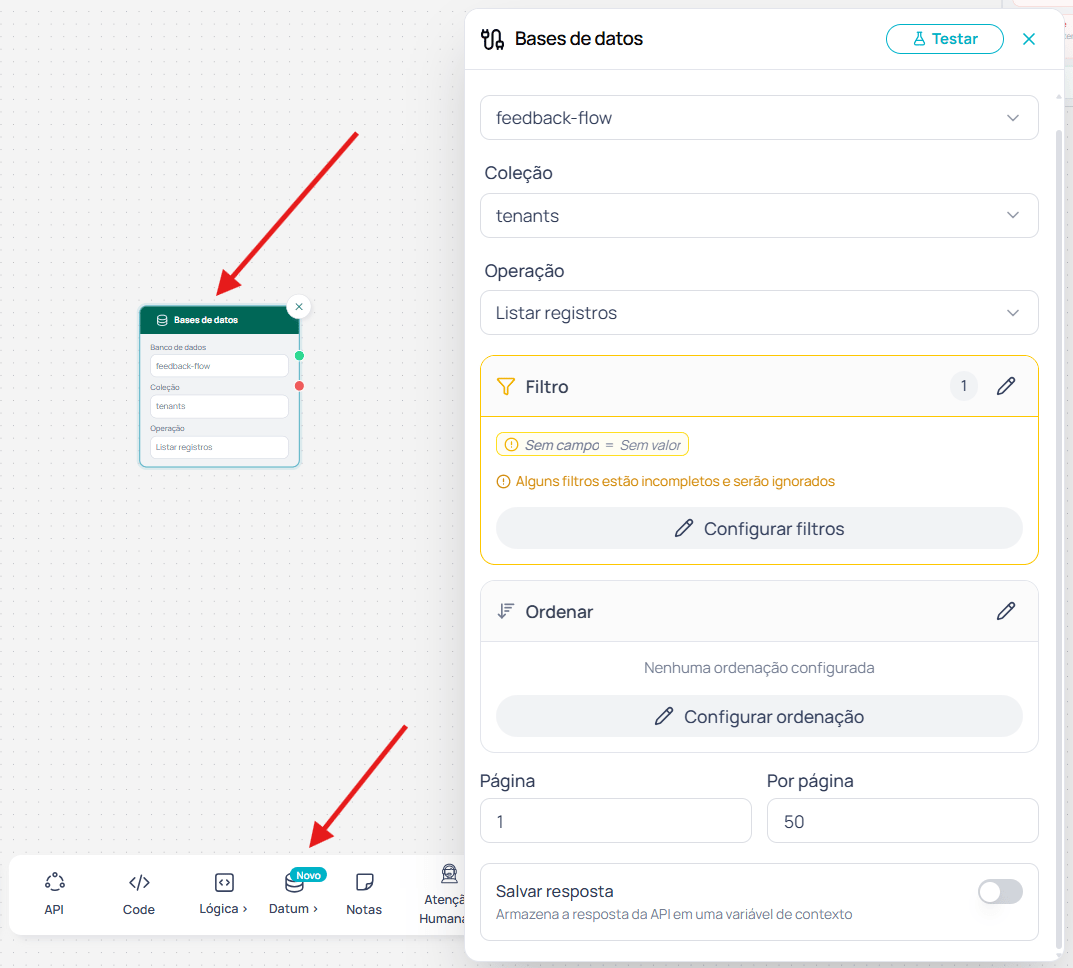
Seletor de banco de dados com botão Abrir
Se a lista aparecer vazia ou você ver um erro 401/403, seu usuário não tem permissão sobre o banco. Entre em contato com o administrador de Datum da sua conta.
Coleção
Habilitado somente quando há um banco selecionado. Mostra as coleções que você criou no banco (as coleções internas do Datum não aparecem). Enquanto carrega, o seletor fica desabilitado; se a busca falhar, permanece desabilitado até que o banco mude ou as permissões sejam corrigidas.Operação
Define o que o nó fará sobre a coleção:Campos por operação
O restante do painel muda conforme a operação escolhida.ID do registro
Obrigatório em Obter, Atualizar e Excluir. Aceita um valor fixo ou uma variável:Valores dos campos
Para Criar e Atualizar, o painel abre um editor com um controle específico para cada tipo de campo declarado na coleção:
Nos tipos que suportam, um seletor ao lado do campo alterna entre Valor fixo (o controle nativo) e Variável (entrada livre em que você pode inserir
{{$memory.x}} ou {{$context.y}}).
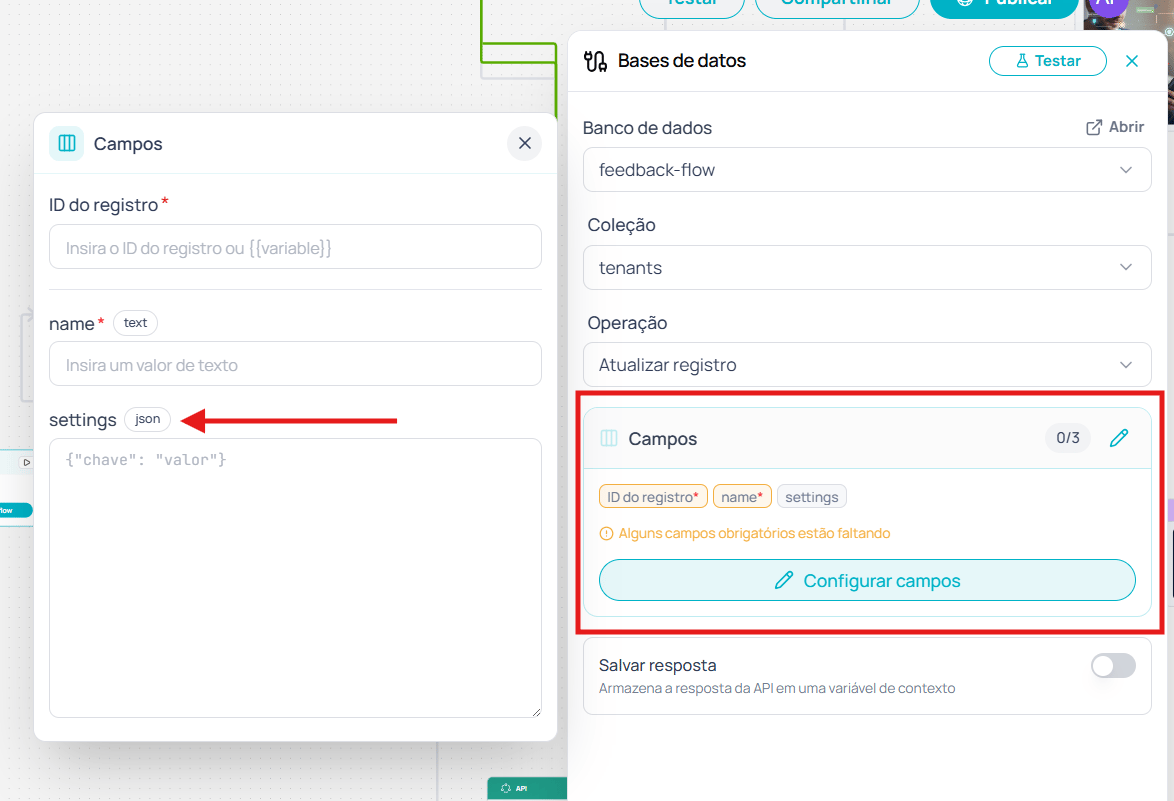
Editor de campos por tipo declarado na coleção
Filtros (apenas Listar)
Construtor visual com um ou mais termos unidos por AND. Cada linha é composta por campo, operador e valor.
Termos sem campo ou sem valor são ignorados no momento da execução — não bloqueiam a requisição nem geram erro; simplesmente não fazem parte do filtro final.
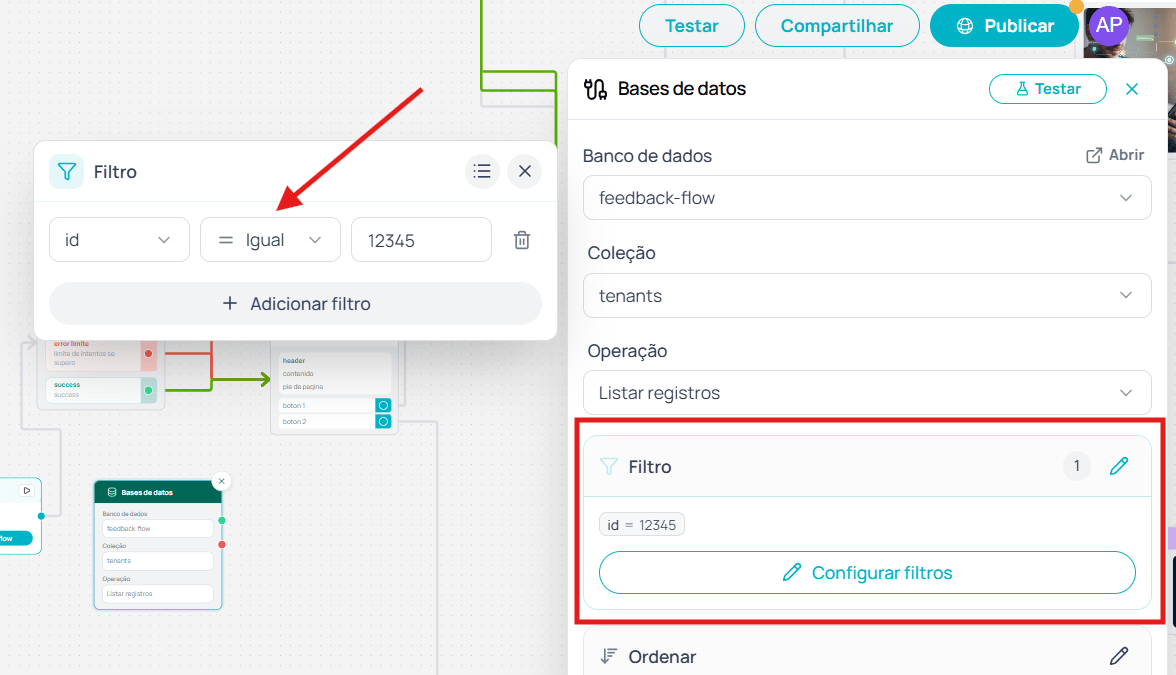
Construtor visual de filtros com regras AND
Ordenação (apenas Listar)
Construtor com uma linha por critério. Em cada linha você escolhe o campo e a direção (ascendente ou descendente). Os critérios se aplicam na ordem em que estão visíveis.Paginação (apenas Listar)
Dois campos numéricos: página (padrão1) e por página (padrão 50). Se você deixar algum vazio ou inserir um número inválido, o nó usa o valor padrão no momento da execução.
Salvar a resposta
Ative o toggle Salvar resposta no cabeçalho do painel e defina um nome de variável. A resposta completa do serviço é armazenada nessa variável e fica disponível nos nós seguintes.Acessar a resposta sem manipulação
Use a variável diretamente em outros nós:Manipular a resposta em um nó Código
Resposta de teste
O botão Testar no cabeçalho executa a requisição contra o Datum e abre um popover com o resultado. O popover mostra:- Código de status (por exemplo,
200ou404) - Aba Corpo — resposta formatada como JSON com botão de copiar
- Aba Cabeçalhos — cabeçalhos de resposta do serviço
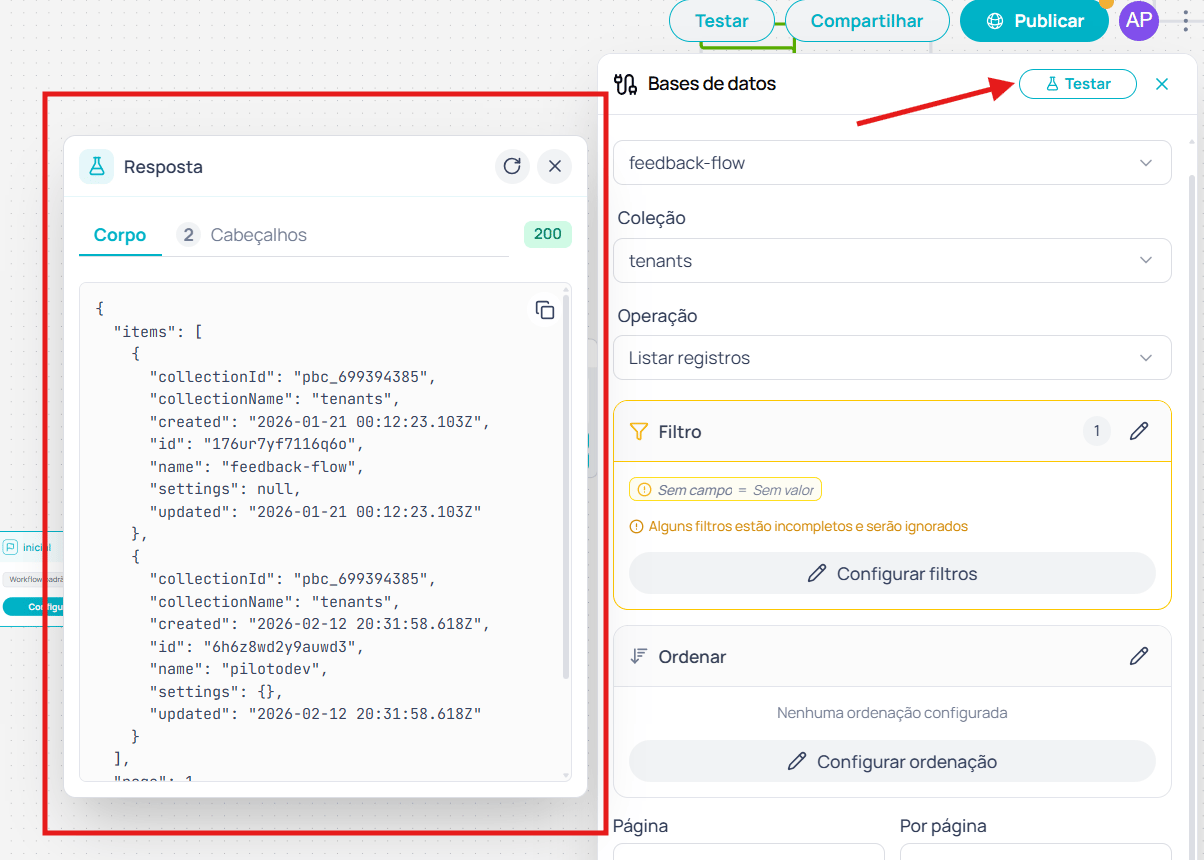
Popover de resposta de teste com abas Corpo e Cabeçalhos
Casos de uso
Captura de leads em um workflow do WhatsApp
Captura de leads em um workflow do WhatsApp
Um workflow do WhatsApp que captura leads precisa armazenar o telefone e o nome do usuário sem passar por um endpoint externo. Mapeie
{{$user.phone}} e {{$memory.nombre}} para os campos da coleção leads, escolha a operação Criar e o registro fica salvo sem escrever uma linha de código.Atendimento ao cliente com respostas personalizadas
Atendimento ao cliente com respostas personalizadas
Um workflow de atendimento ao cliente que personaliza respostas consulta primeiro a coleção
clientes filtrando pelo email do usuário. O resultado é armazenado em uma variável e os nós seguintes o usam para adaptar a mensagem. Antes isso exigia um nó API com URL construída manualmente; agora são três dropdowns e um filtro visual.Acompanhamento de pedidos com atualização de status
Acompanhamento de pedidos com atualização de status
Um workflow de acompanhamento de pedidos recebe um código, busca o registro com a operação Obter e atualiza o campo
status para entregado com a data obtida de {{$context.now}}. O mesmo processo que antes exigia dois nós API agora se resolve em um único nó.