
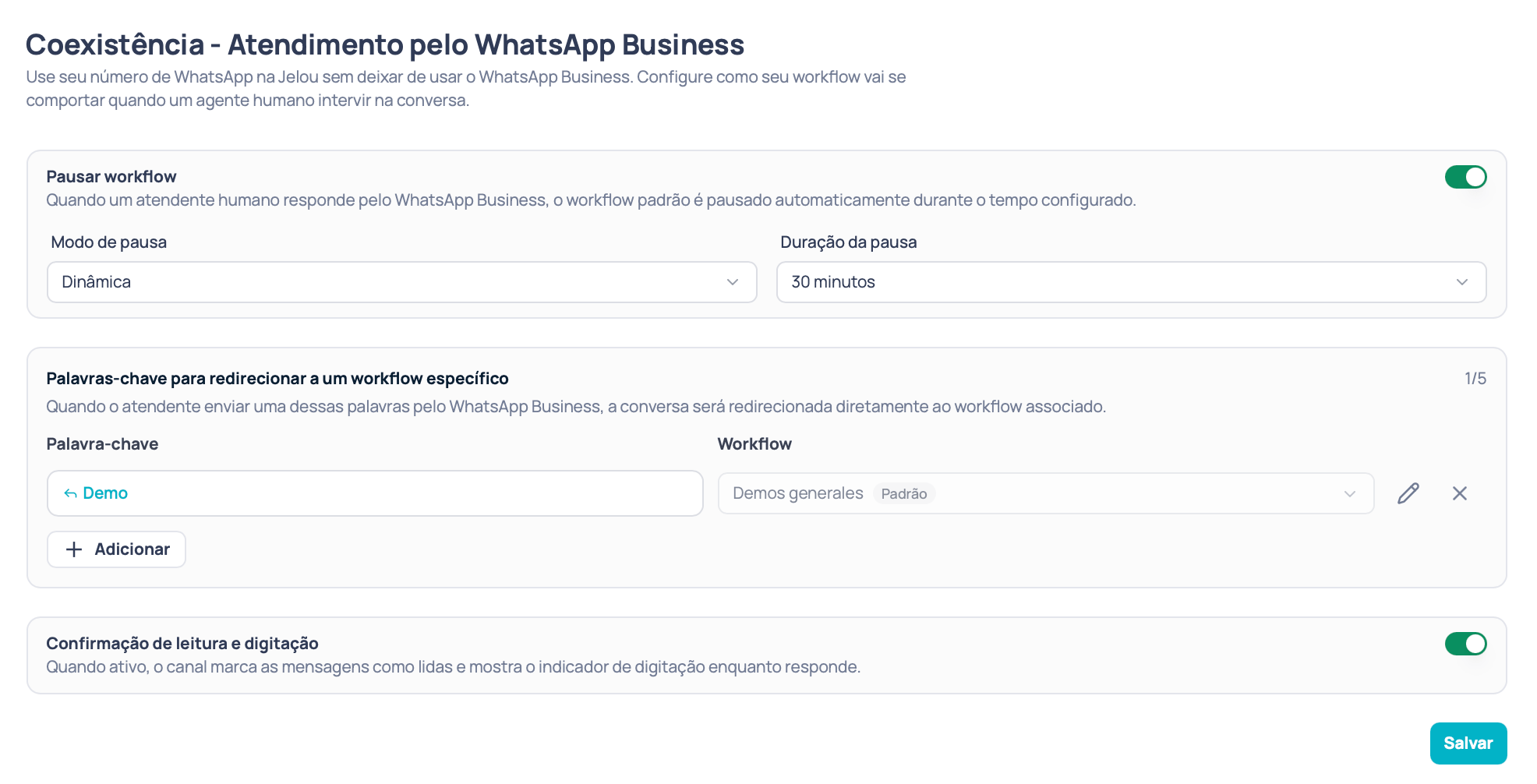
Configurações → Coexistência você define, para cada canal de WhatsApp:
- Se o workflow é pausado quando um atendente humano intervém, e por quanto tempo.
- Quais palavras-chave o atendente usa para encaminhar a conversa a um workflow específico.
- Se o canal envia confirmação de leitura e indicador de digitação.
Esta tela configura o comportamento do canal durante a coexistência. Para conectar um número do WhatsApp Business App à Cloud API, consulte o guia de Coexistência.
Pré-requisito: selecionar um canal
A configuração é salva por canal, então primeiro você precisa escolher um no seletor à esquerda. O seletor lista apenas canais que atendem a todos os critérios abaixo:- São do tipo WhatsApp.
- Estão em produção e ativos.
Pausar workflow
É o bloco principal da tela e é controlado por um botão de alternância.Palavras-chave para encaminhar a um workflow específico
Quando o atendente escreve uma dessas palavras pelo WhatsApp Business, a conversa é encaminhada diretamente ao workflow associado. Serve para devolver o controle à IA em um fluxo específico — por exemplo, uma pesquisa de satisfação — sem esperar o fim da pausa. Cada linha da lista tem duas colunas:Regras das palavras-chave
- No máximo 5 palavras-chave por canal. O contador no canto superior direito mostra quantas você usou, por exemplo
2/5. - Entre 3 e 10 caracteres.
- Sem espaços (uma única palavra) e sem emojis.
- Não é possível repetir uma palavra-chave já usada na lista.
- Não é possível usar uma palavra já reservada para encaminhar ao workflow padrão.
Confirmação de leitura e digitação
É um botão de alternância independente do restante da configuração.
Este botão funciona mesmo com Pausar workflow desligado; ele só fica desabilitado quando não há canal selecionado.