
Os três estados
O semáforo se baseia em dois limites em minutos definidos pela sua empresa:O estado intermediário (Atrasado) não é configurado: ele é deduzido automaticamente do intervalo que sobra entre os outros dois.
Pré-requisito
Nada é exibido até que exista pelo menos uma configuração de limites salva e que o interruptor geral esteja ativado. Sem isso, as conversas aparecem como sempre, sem indicador de cor.Configurar os limites
Acesse Configuração > Semáforo de tempos de resposta. A tela tem um interruptor geral no topo e, abaixo, duas abas.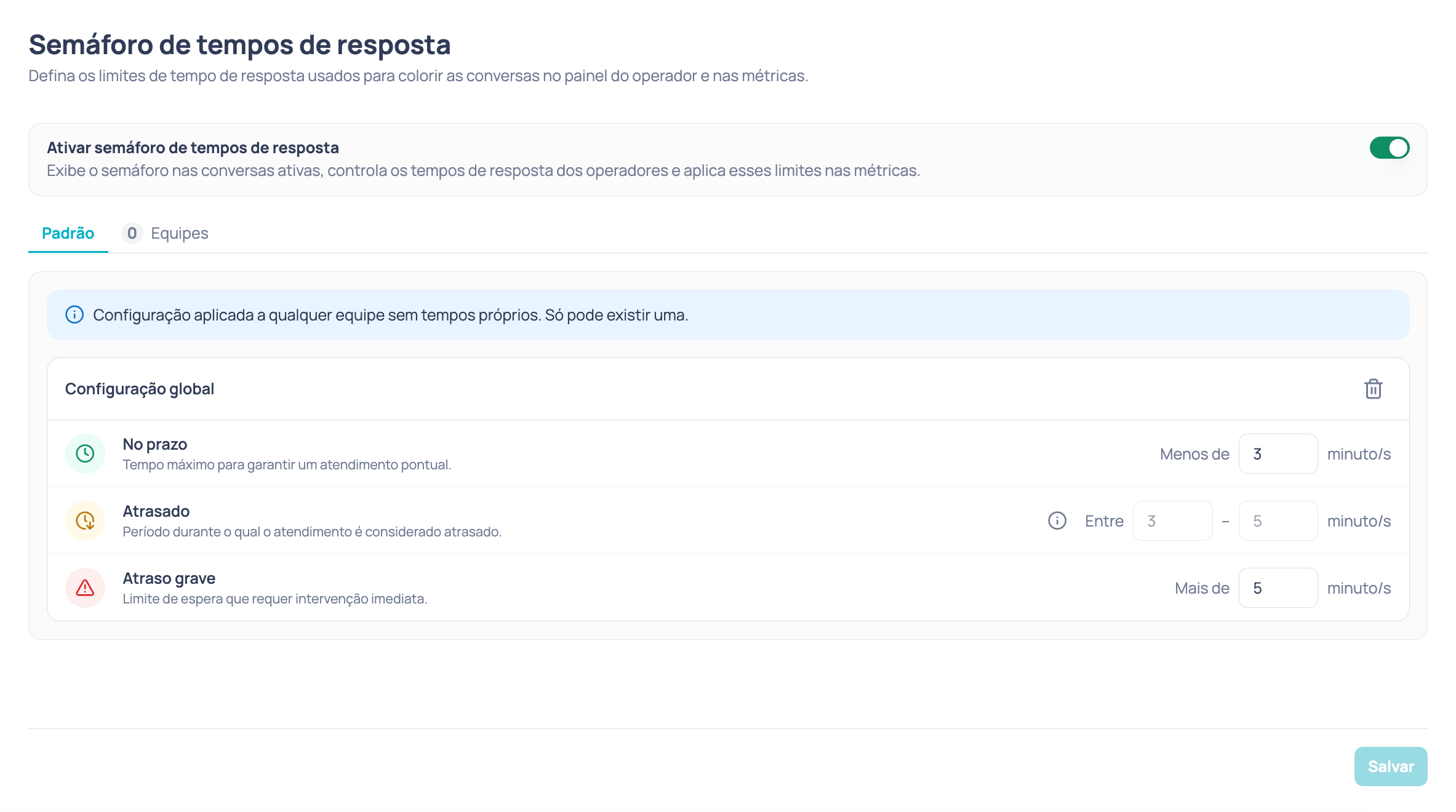
Interruptor geral
Ativar semáforo de tempos de resposta liga ou desliga o semáforo para toda a empresa. Enquanto estiver desligado, as abas abaixo continuam visíveis, mas esmaecidas, e não podem ser editadas. Se já existir alguma configuração ativa ao entrar —global ou de alguma equipe—, o interruptor aparece ligado automaticamente.Aba Padrão
É a configuração aplicada a qualquer equipe que não tenha tempos próprios. Só pode existir uma. Se ainda não houver nenhuma, você verá o botão Adicionar configuração. Ao criá-la, aparece um cartão com três linhas:
Regras dos valores:
- Devem ser números inteiros entre 1 e 120 minutos.
- No prazo precisa ser menor que Atraso grave.
- A linha Atrasado se ajusta sozinha quando você altera as outras duas.
Aba Equipes
Permite definir limites diferentes para grupos de equipes. A aba mostra um contador com a quantidade de configurações criadas. Cada configuração de equipe tem:
Tenha em mente que:
- Uma equipe só pode pertencer a uma configuração. As equipes já usadas em outro cartão aparecem desabilitadas no seletor.
- Os cartões são recolhidos e expandidos ao clicar no cabeçalho. Se um cartão recolhido tiver um erro, o erro é exibido no cabeçalho.
- Adicionar configuração cria um cartão novo; a lixeira o exclui.
- As equipes removidas de uma configuração voltam a usar a configuração Padrão.
Salvar alterações
Um único botão Salvar grava ao mesmo tempo a configuração padrão e as de equipes que tiverem mudado. Ao concluir, aparece uma mensagem de sucesso ou de erro. As alterações valem imediatamente: os operadores não precisam recarregar a sessão para que o semáforo passe a usar os novos limites.Onde o semáforo aparece
No Inbox
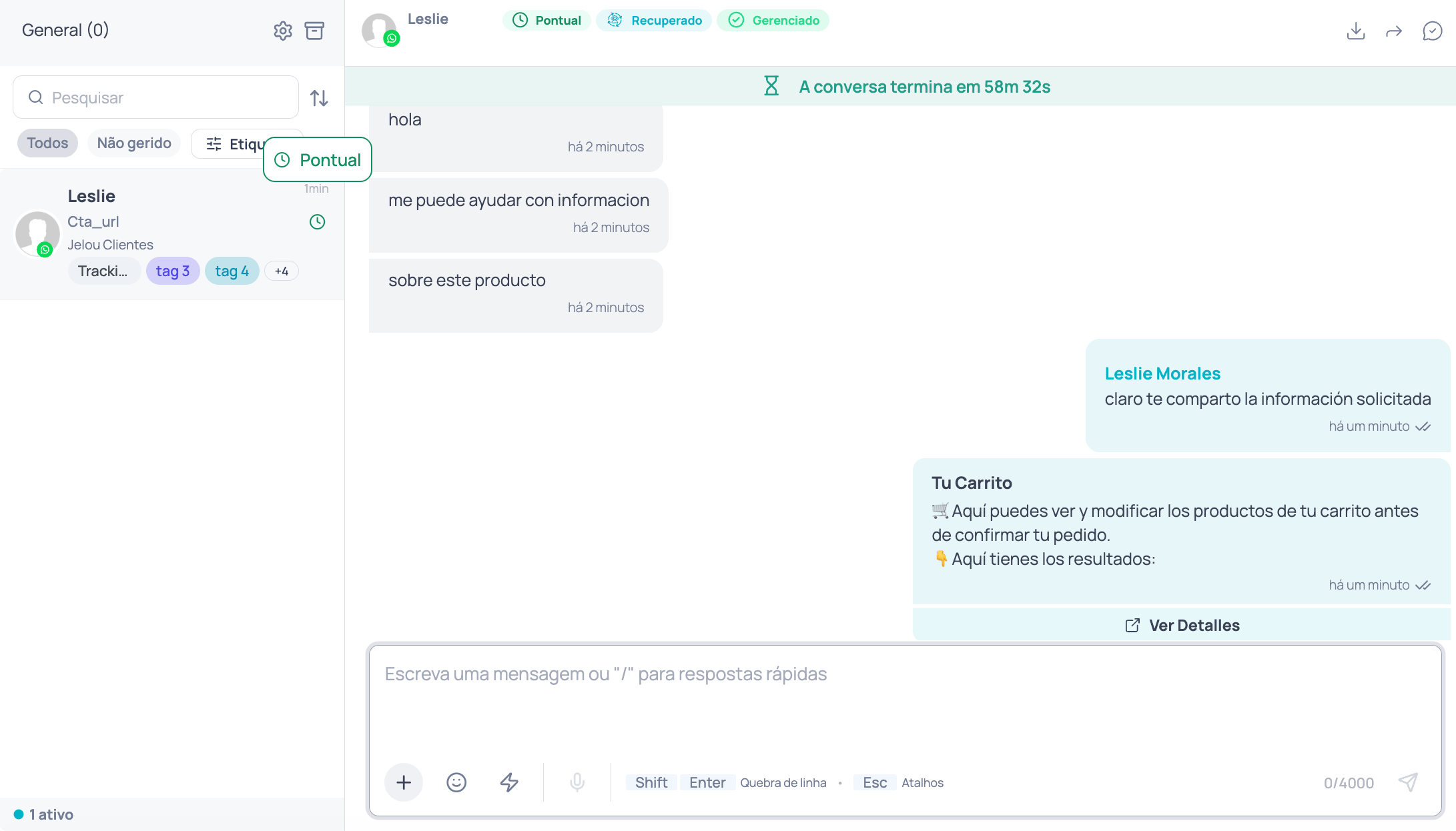
- Lista de chats: um ícone colorido ao lado de cada conversa. Ao passar o cursor, aparece o rótulo do estado.
- Cabeçalho da conversa aberta: o mesmo estado, como chip com texto.
No Monitoramento ao Vivo
Em Monitoramento > Ao vivo > Chats, o semáforo adiciona uma coluna, um resumo de contadores e um filtro.No Monitoramento os chips aparecem como Pontual e Em atraso, enquanto a tela de configuração usa No prazo e Atrasado. São os mesmos estados.
Coluna Atenção
Na tabela de conversas ativas, aparece uma coluna Atenção ao lado da coluna do operador, porque o estado indica o que aquele operador deve.
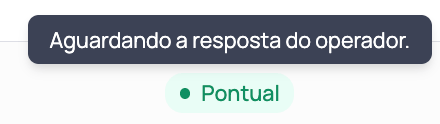
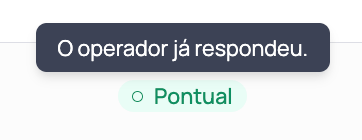
--.
Resumo de atendimento
No cartão de estatísticas de Tempo de atendimento aparece uma linha Resumo de atendimento com três contadores: quantas conversas ativas estão pontuais, em atraso e em atraso grave.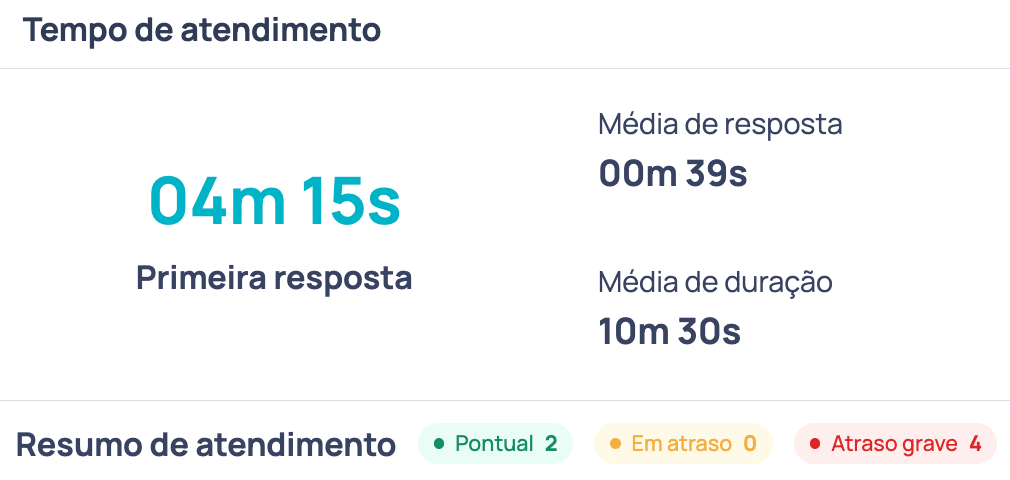
- Cobrem todas as conversas ativas medidas pelo semáforo, não apenas as da página que você está vendo.
- Respeitam o filtro de equipe, mas não o filtro de estado nem a paginação.
- Contam por estado, independentemente de o operador já ter respondido ou não.
Filtro por estado de atenção
No painel de Filtros do cabeçalho do Monitoramento, ao lado do seletor Equipes, é adicionado um seletor Atenção, que permite manter apenas as conversas pontuais, em atraso ou em atraso grave.Atualização em tempo real
O estado se atualiza sozinho: quando uma conversa muda de estado, a tabela repinta aquela linha e ajusta os contadores. Não há um cronômetro contando segundos na tela; a linha muda quando o estado realmente muda. Um supervisor filtrado por uma equipe específica recebe apenas as atualizações das conversas daquela equipe.Monitoramento ao Vivo
Como supervisionar em tempo real o estado da sua operação.
Em Relatórios
O relatório de casos que você baixa inclui a coluna Tempo de espera com o estado de cada conversa, escrito como texto:Pontual, Em atraso ou Atraso grave.
A coluna não traz minutos nem cores: ela resume em um único valor a média do atendimento que aquela conversa teve.