
Métodos de atribuição
Alterar o método
Se você já tem uma configuração salva, ao alterar o método abre-se o modal Alteração da atribuição do chat, com uma mensagem diferente conforme você vá de direta para filas ou de filas para direta.Alocação de fila
Tudo é configurado em um único painel com quatro seções. Ao terminar, pressione Salvar. O botão fica desabilitado se houver campos incompletos ou inválidos, ou se não houver alterações a salvar.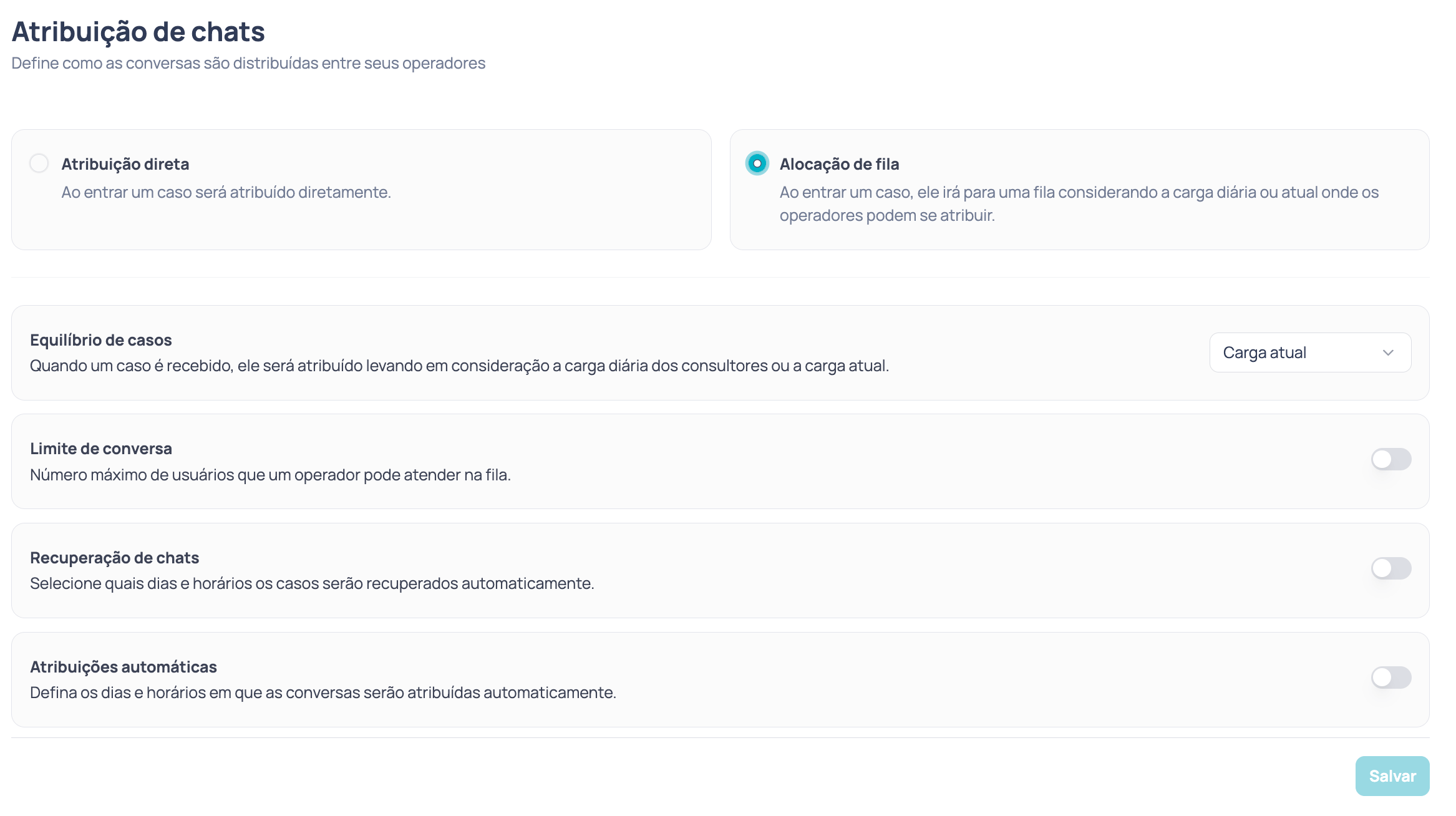
Equilíbrio de casos
Use Selecione o tipo de carga para escolher qual carga é considerada ao atribuir um caso:Limite de conversa
Ative o interruptor para definir a quantidade máxima de usuários que um operador pode pegar da fila.- O limite deve ser maior que 0 e o valor máximo é 55.
- Com limite por equipe, pelo menos uma equipe deve ter um limite maior que 0.
Recuperação de chats
Ative o interruptor para definir em quais dias e horários os casos a recuperar são atribuídos automaticamente.- Dias: Todos os dias, Segunda a sexta-feira, Fins de semana ou dias avulsos.
- Horário: no formato HH:MM.
- Equipes: por padrão, aplica-se a Todas as equipes. Selecione equipes para limitar o escopo.
Recuperação de chats se aplica a ambos os métodos: você pode configurá-la tanto com Alocação de fila quanto com Atribuição direta.
Atribuições automáticas
Ative o interruptor para definir em quais dias e horários as conversas são atribuídas automaticamente. Cada horário tem:- Dias: os dias em que se aplica.
- Horário de início e Horário final.
- Equipe: por padrão, usa-se a Fila geral. Selecione uma equipe para limitar a atribuição à fila dessa equipe.
Atribuição direta
Com este método a tela mostra a seção Recuperação de chats, com a mesma configuração de horários, dias e equipes. O painel de filas aparece inativo: é uma referência do que seria ativado se você mudar de método.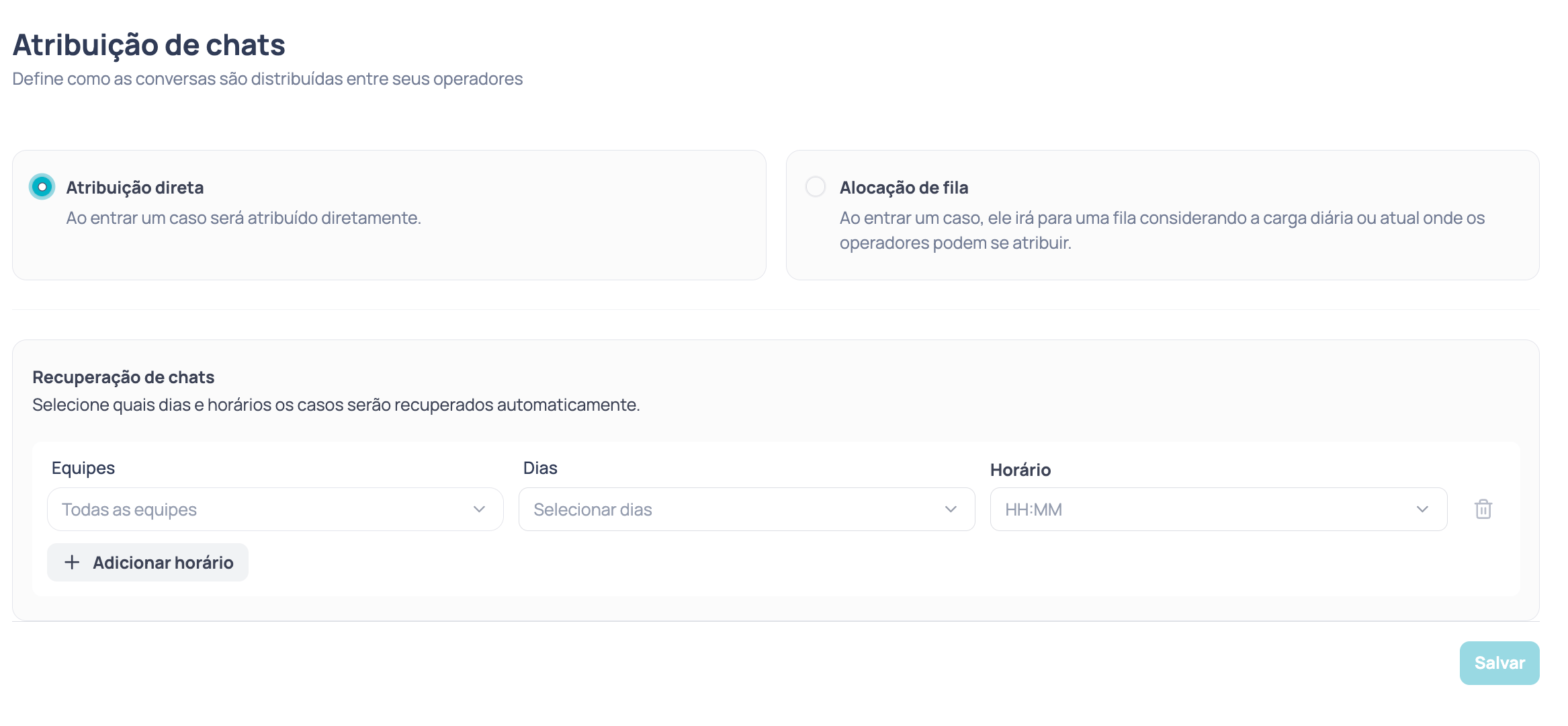
Regras e limites
- Você pode criar até 5 horários por lista, tanto em Atribuições automáticas quanto em Recuperação de chats.
- As equipes que você vê nos seletores dependem das suas permissões: se você pode monitorar todas as equipes, vê todas; caso contrário, apenas as do seu escopo.
- Os horários são salvos em um fuso horário. Se for diferente do seu, a tela mostra um aviso com a conversão.
- Se um salvamento falhar, os horários na tela são limpos, a configuração é recarregada e você verá um erro.
Se sua configuração vem de uma versão anterior, a tela fica somente leitura e você não poderá modificá-la. Entre em contato com o suporte para atualizá-la.
Mensagens automáticas
Configure a inatividade, os avisos e o encerramento automático de conversas.