
- DKIM — assina seus e-mails para comprovar que são legítimos.
- Return-Path — define para onde retornam os e-mails que não puderam ser entregues.
Esta configuração é feita pela equipe que administra o DNS do seu domínio. Os passos exatos dependem do seu provedor (Namecheap, GoDaddy, Cloudflare, Route 53, entre outros).
Passo 1: Informe seu domínio à Jelou
Compartilhe com a Jelou o domínio a partir do qual você vai enviar e-mails.- Formato:
<nomeEmpresa>.com - Exemplo:
google.com
Passo 2: Receba os registros DNS
A Jelou fornecerá os valores de DKIM e Return-Path que você deve adicionar. Eles serão parecidos com isto: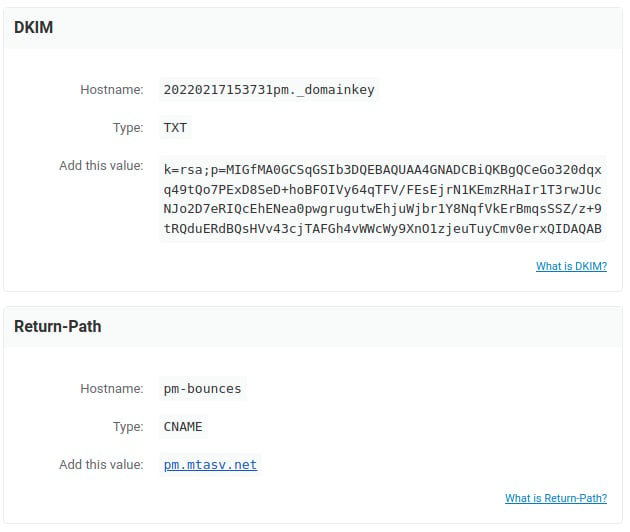
Registros DKIM e Return-Path fornecidos pela Jelou
Passo 3: Adicione os registros no seu provedor
A seguir, um exemplo com o Namecheap.Acesse a administração do domínio
Faça login na sua conta, escolha Domain List no menu esquerdo e clique em Manage ao lado do seu domínio: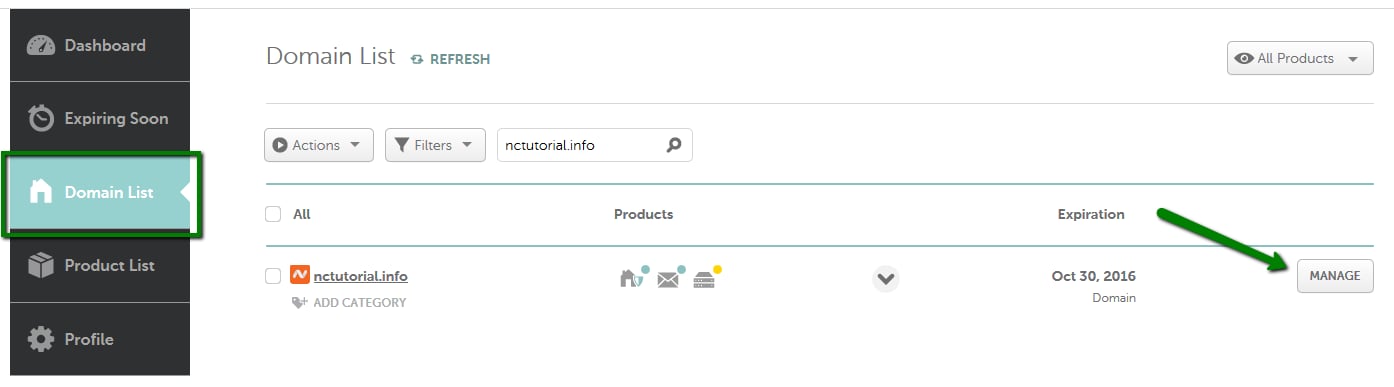
Lista de domínios no Namecheap com o botão Manage
Abra o DNS avançado
Acesse a aba Advanced DNS no menu superior e clique em Add New Record: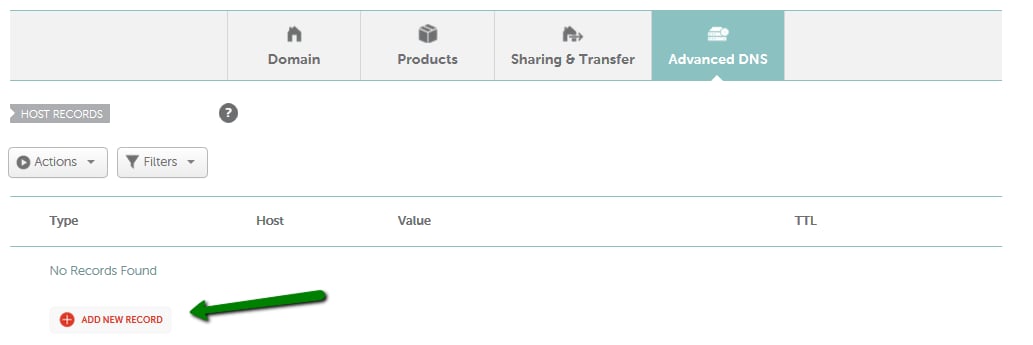
Aba Advanced DNS no Namecheap com o botão Add New Record
Crie os dois registros
Adicione um registro para cada valor fornecido pela Jelou:
Ao terminar, os registros devem ficar assim:

Registro CNAME de Return-Path criado

Registro TXT de DKIM criado
Passo 4: Salve e aguarde a propagação
Clique em Save All Changes. Os registros recém-criados normalmente levam cerca de 30 minutos para entrar em vigor, embora a propagação possa demorar mais dependendo do provedor.Passo 5: Avise a Jelou
Depois de salvar os registros, avise a Jelou para que a configuração seja verificada e o envio pelo seu domínio seja ativado.Solução de problemas
A Jelou informa que os registros não são detectados
A Jelou informa que os registros não são detectados
A propagação de DNS leva tempo. Aguarde pelo menos 30 minutos e solicite uma nova verificação. Confirme também que os registros foram criados no mesmo domínio informado no Passo 1.
O valor do DKIM aparece cortado
O valor do DKIM aparece cortado
Alguns painéis de DNS truncam visualmente cadeias longas, o que é normal. Se você suspeitar que o valor ficou incompleto, edite o registro e cole o valor completo novamente.
Meu provedor adiciona o domínio automaticamente ao Host
Meu provedor adiciona o domínio automaticamente ao Host
Vários provedores completam o domínio para você. Informe apenas a parte do hostname (por exemplo
pm-bounces), sem repetir seu domínio no final.Próximo passo
Para receber na Jelou os e-mails que chegam às suas caixas de entrada, configure o reencaminhamento automático:Reencaminhamento de e-mails
Configure o reencaminhamento automático das suas caixas de entrada para a Jelou.