
Pré-requisitos
Antes de conectar o canal do WhatsApp, certifique-se de ter:- Uma conta ativa na Jelou
- Uma conta Facebook / Meta Business Manager ativa e verificada
- Um número de telefone disponível (recomendamos um que não esteja vinculado a outros aplicativos do WhatsApp)
Contas Self Service conectam o número do WhatsApp fazendo login diretamente com o Facebook. Não é necessária configuração técnica adicional nem intervenção da equipe Jelou.
Onde você pode conectar o WhatsApp?
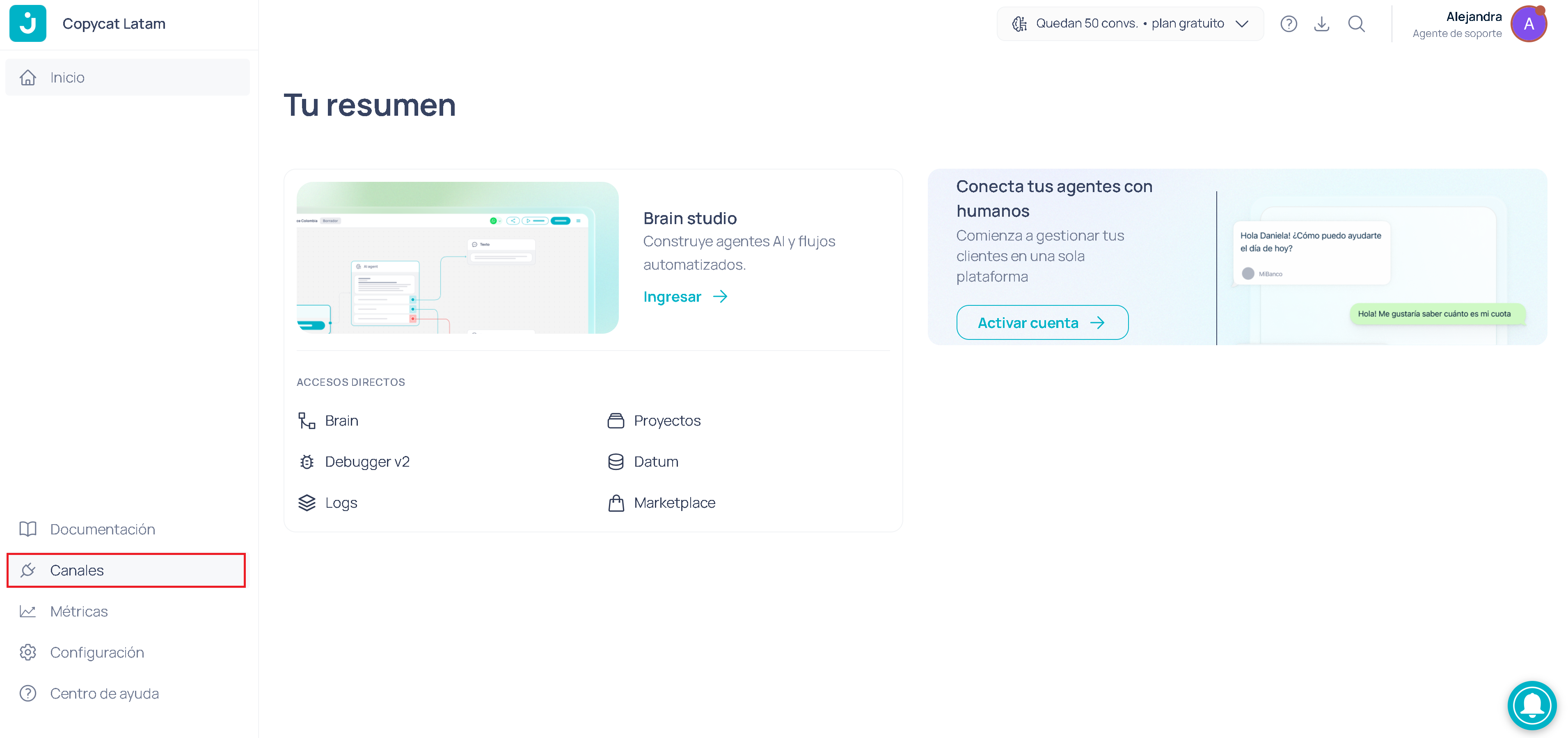
Você pode iniciar a conexão de um canal do WhatsApp em dois lugares na Jelou:- No Brain Studio
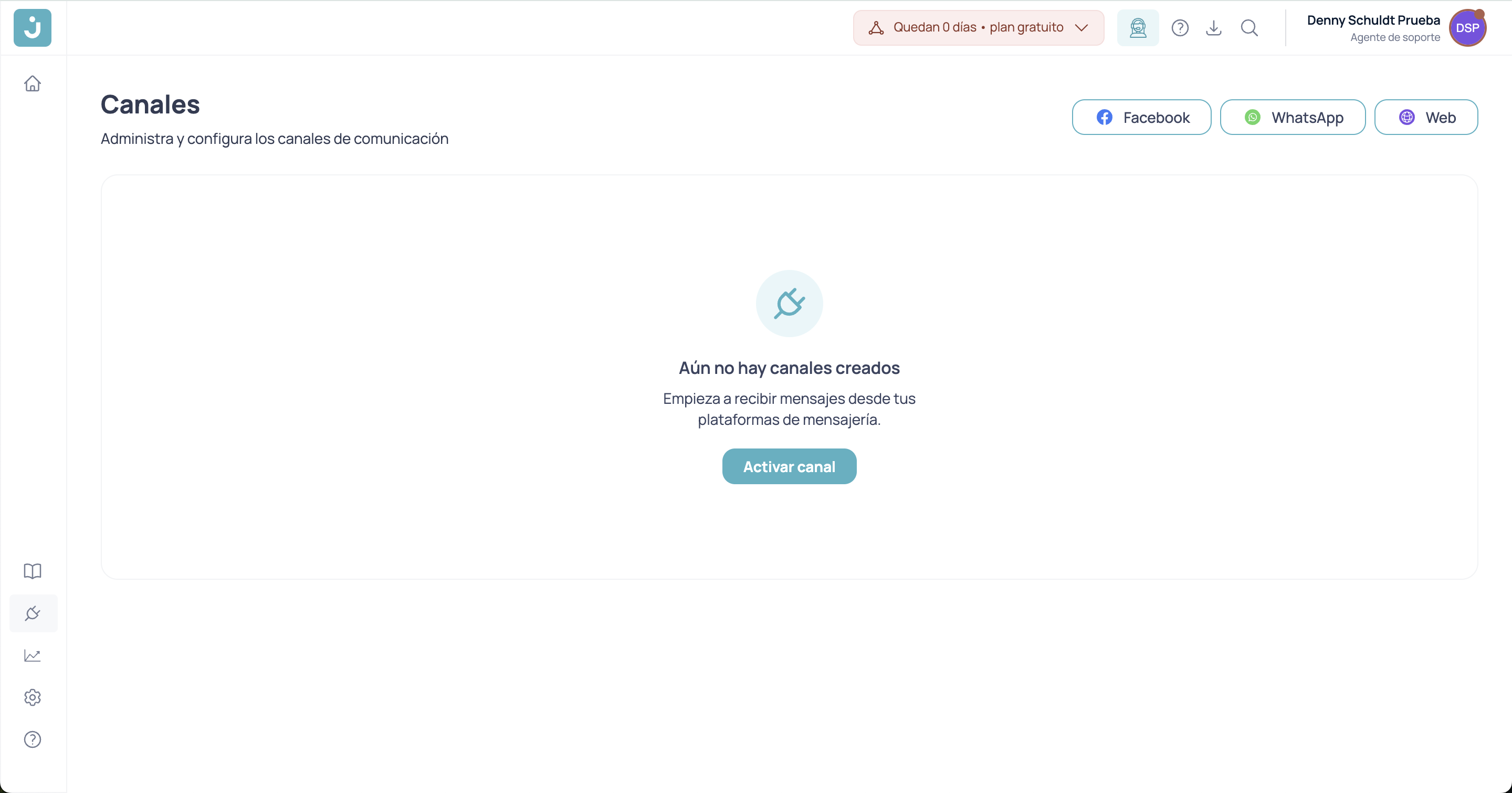
- Na seção Canais
Enquanto trabalha em um projeto no Brain Studio, você pode conectar um canal em dois lugares:
-
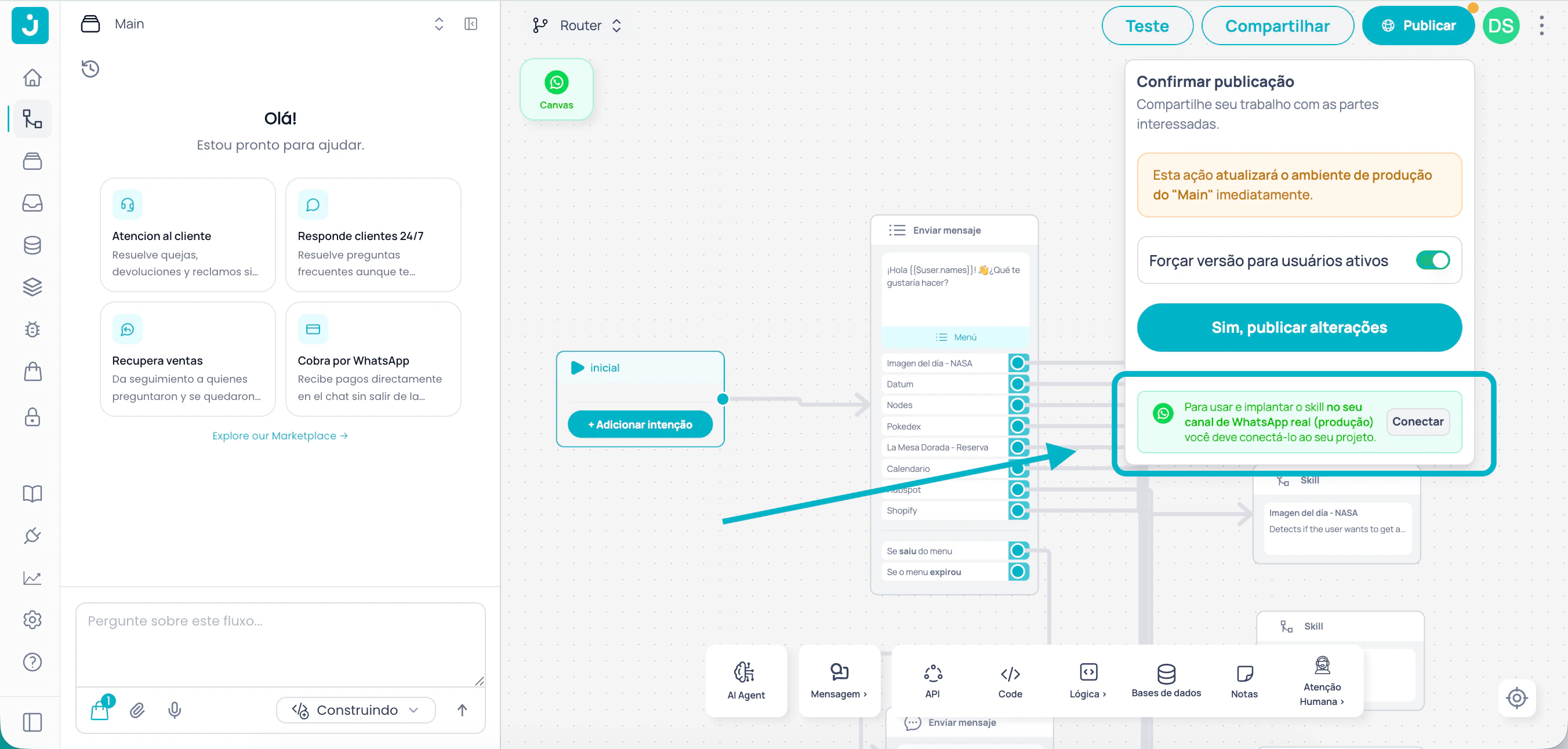
Botão Publicar: clique em Publicar e depois em Conecte seu canal na parte inferior do painel.
-
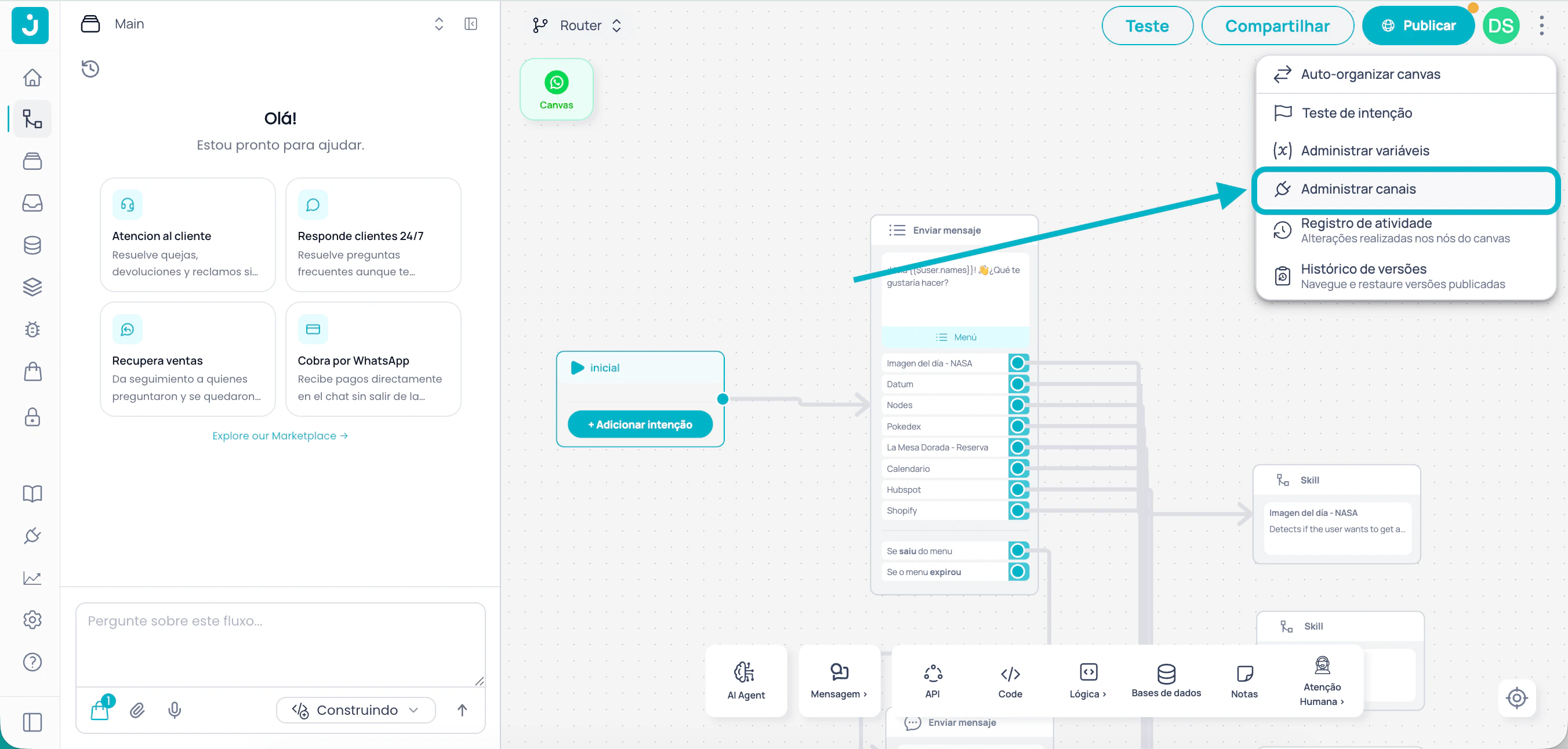
Gerenciar canais: clique na opção Gerenciar canais no menu no canto superior direito do canvas.
Etapa 1: Nome do canal
Atribua um nome que identifique claramente o canal. Ele deve cumprir:- Mínimo de 4 caracteres
- Máximo de 50 caracteres
Etapa 2: Selecione a integração
Escolha a qual produto Jelou este canal será conectado:| Opção | Descrição |
|---|---|
| Brain Studio | Conecta o canal a um fluxo automatizado no Brain Studio |
| Connect | Conecta o canal a uma equipe de atendimento humano no Connect |
Etapa 3: Selecione um projeto
Se você escolheu Brain Studio, deve selecionar o projeto que atenderá as conversas.Se você iniciou a conexão pelo Brain Studio, o projeto ativo é selecionado automaticamente. Se veio da seção Canais, deve escolhê-lo manualmente.
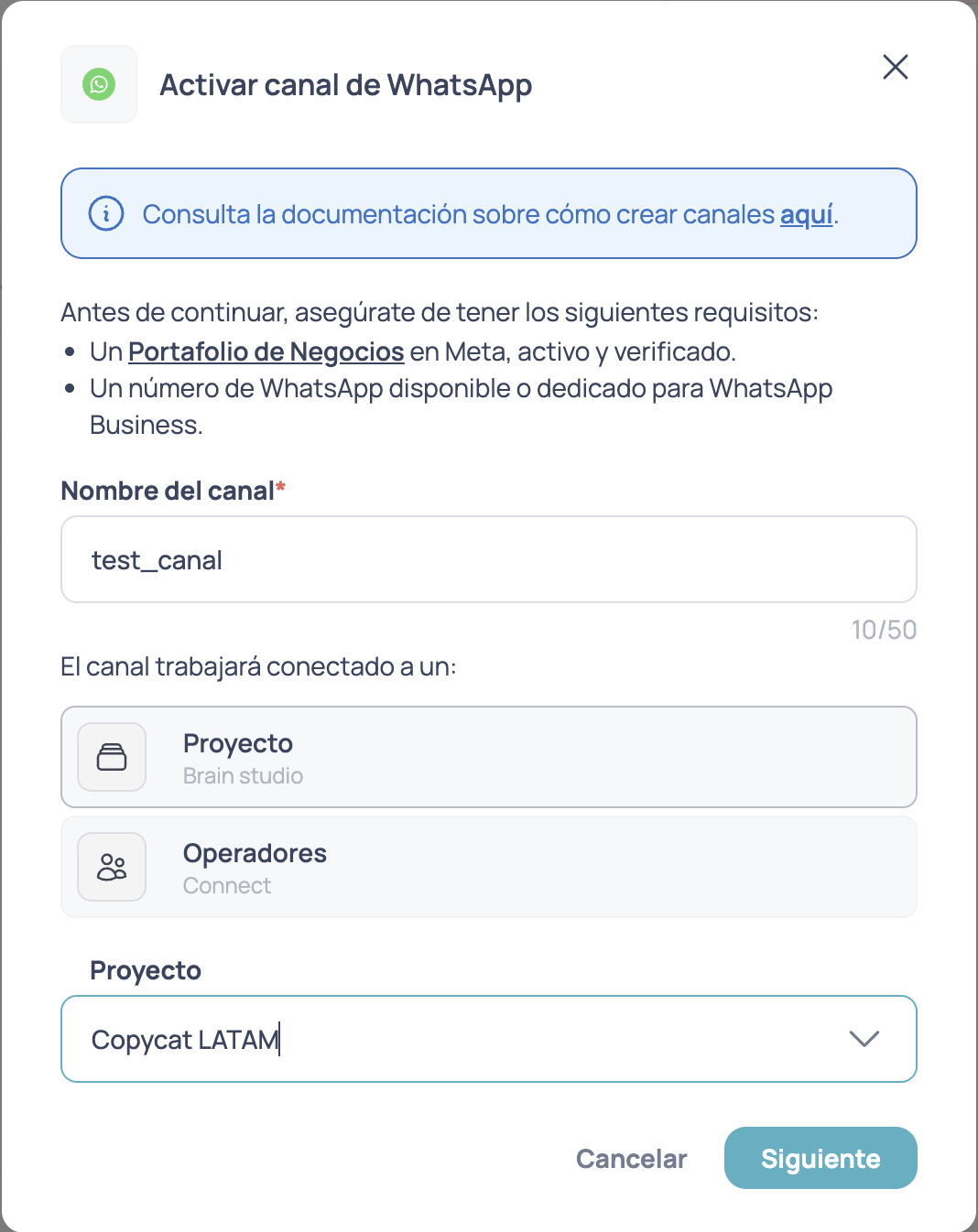
Etapa 4: Conecte-se com o Facebook
Esta é a parte central do processo para contas Self Service. A Jelou usa o fluxo oficial da Meta para vincular seu WhatsApp Business, portanto você deve entrar com sua conta do Facebook.Entre com o Facebook
Clique em Entrar com Facebook. Uma janela pop-up será aberta com o fluxo de autenticação da Meta.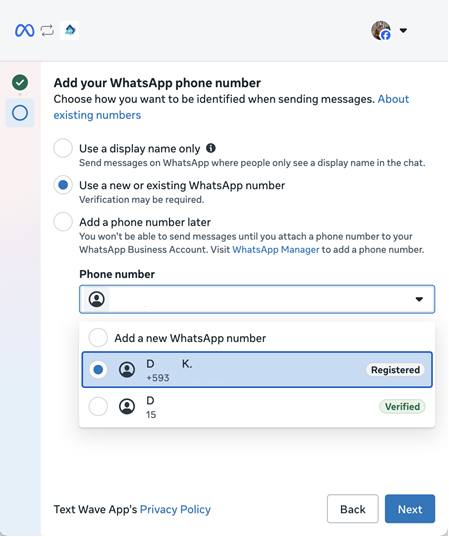
Selecione seu portfólio comercial
Escolha a conta Facebook Business que será proprietária do número do WhatsApp.
Crie ou selecione sua WhatsApp Business Account (WABA)
Você poderá criar uma nova WABA ou selecionar uma existente. Se não houver WABA associada ao negócio escolhido, uma será criada automaticamente.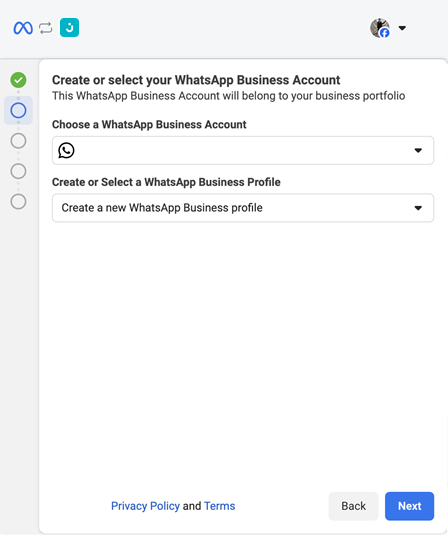
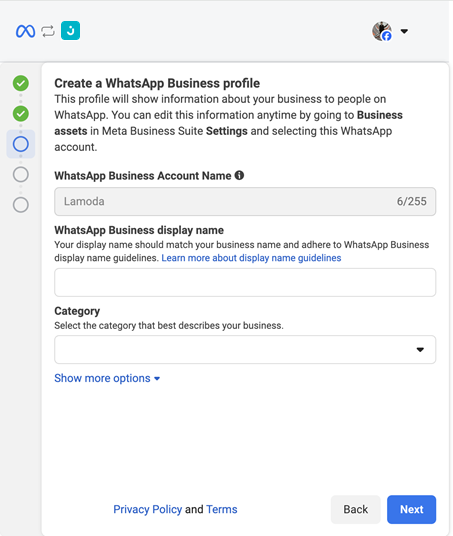
- Digite o nome de exibição do seu negócio no WhatsApp (siga as diretrizes da Meta para evitar rejeições).
- Selecione a categoria que melhor descreve sua empresa.
Adicione ou escolha um número de telefone
Conecte o número de telefone que usará no WhatsApp: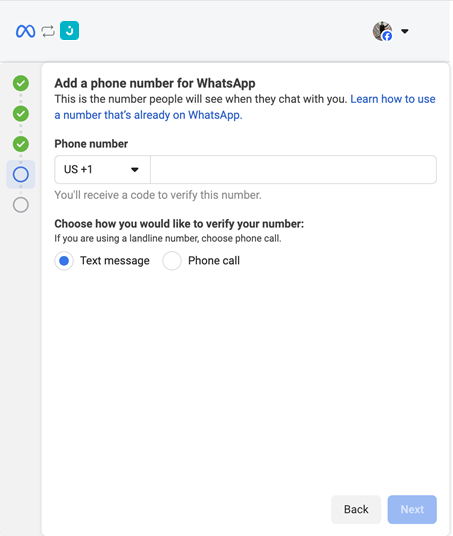
- Se for um número novo: informe-o e insira o código de verificação que receberá por SMS ou chamada.
- Se você já tem um número do WhatsApp Business em uso: selecione-o na lista de números disponíveis.
O código de verificação aparece na Jelou. Insira-o antes que expire.
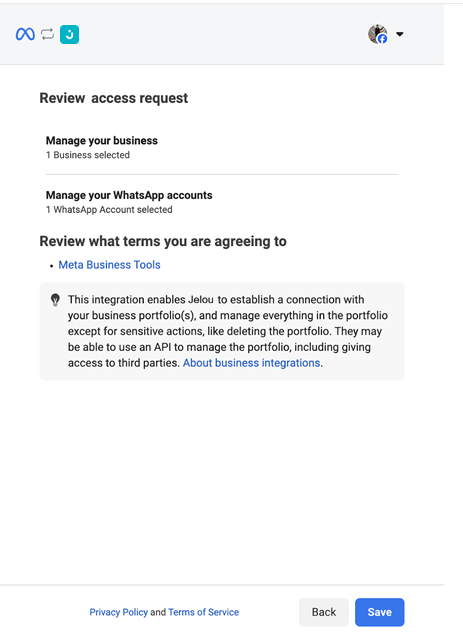
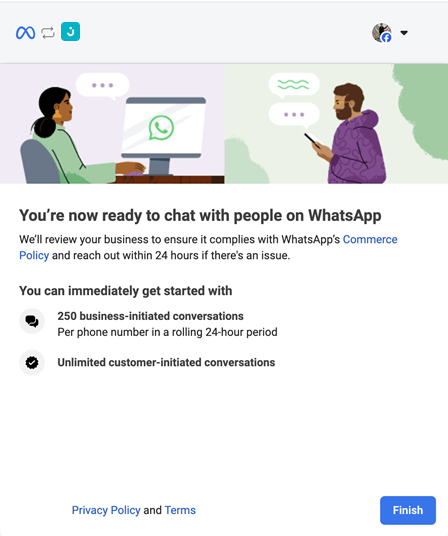
Etapa 5: Aceite os termos e ative o canal
De volta ao modal da Jelou, aceite os termos e condições. Seu número ficará registrado no Facebook Cloud e pronto para receber e enviar conversas.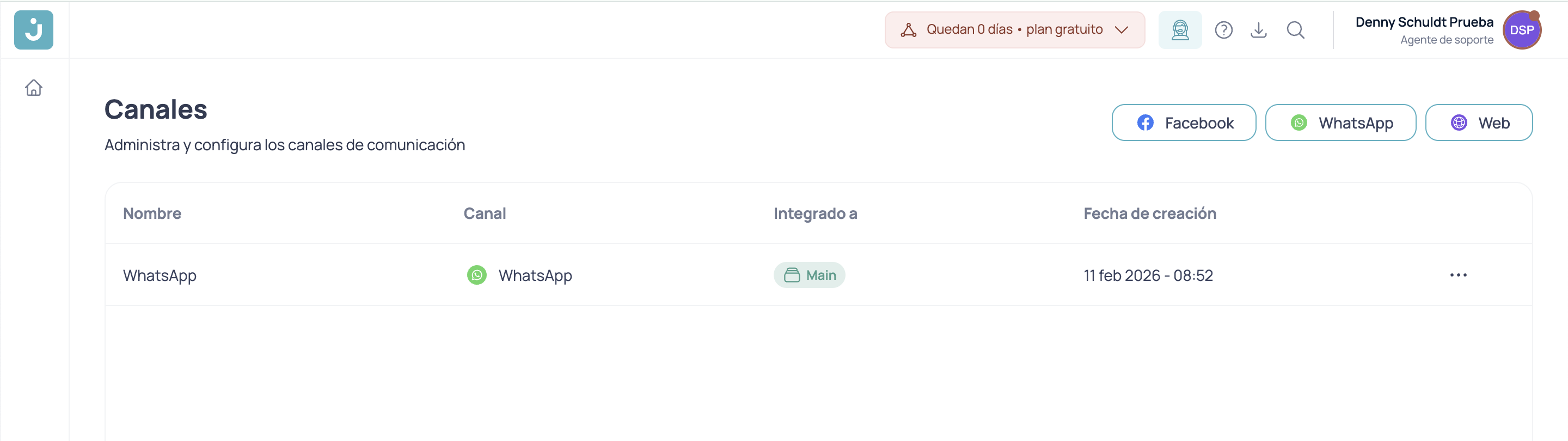
Verificação da conta WhatsApp Business
Verificar sua conta do WhatsApp Business permite ultrapassar o limite de 250 conversas por mês e alcançar 1.000 ou mais. Sem verificação, seu número operará com capacidade reduzida.
Próximos passos
Quando o canal estiver ativo você poderá:- Configurar seus modelos de mensagem (HSM) aprovados pelo WhatsApp
- Testar envio e recebimento de mensagens
- Conectar o canal a um fluxo automatizado no Brain Studio
- Escalar conversas para agentes humanos no Connect
- Lançar campanhas por meio de modelos aprovados
Boas práticas
- Responda rápido: o WhatsApp monitora tempos de resposta e pode limitar sua conta se forem lentos.
- Respeite a janela de 24 horas: após 24 horas sem resposta do usuário, é necessário um modelo aprovado para retomar a conversa.
- Mantenha a qualidade: evite mensagens em massa não solicitadas; reclamações de usuários podem restringir seu número.
- Use modelos adequados: escolha o modelo certo conforme o contexto de cada conversa.
O WhatsApp cobra por conversa conforme seu modelo de preços. Consulte Faturamento para mais detalhes sobre custos.