
- Ter um fluxo no Brain Studio pronto (por exemplo, um Agente de IA que gerencia um processo de venda).
- Ter uma conta no Mercado Pago (para obter credenciais de teste e produção).
- Implementação em modo de teste (DEV)
- Testes no WhatsApp
- Ir para produção (PROD)
1. Implementação em modo de teste (DEV)
Vídeo 1: Instalação e configuração no Brain Studio
Vídeo 1 – Instalação do Mercado Pago + configuração do nó em modo de teste (DEV)
Configuração inicial
Copiar seu Access Token de teste
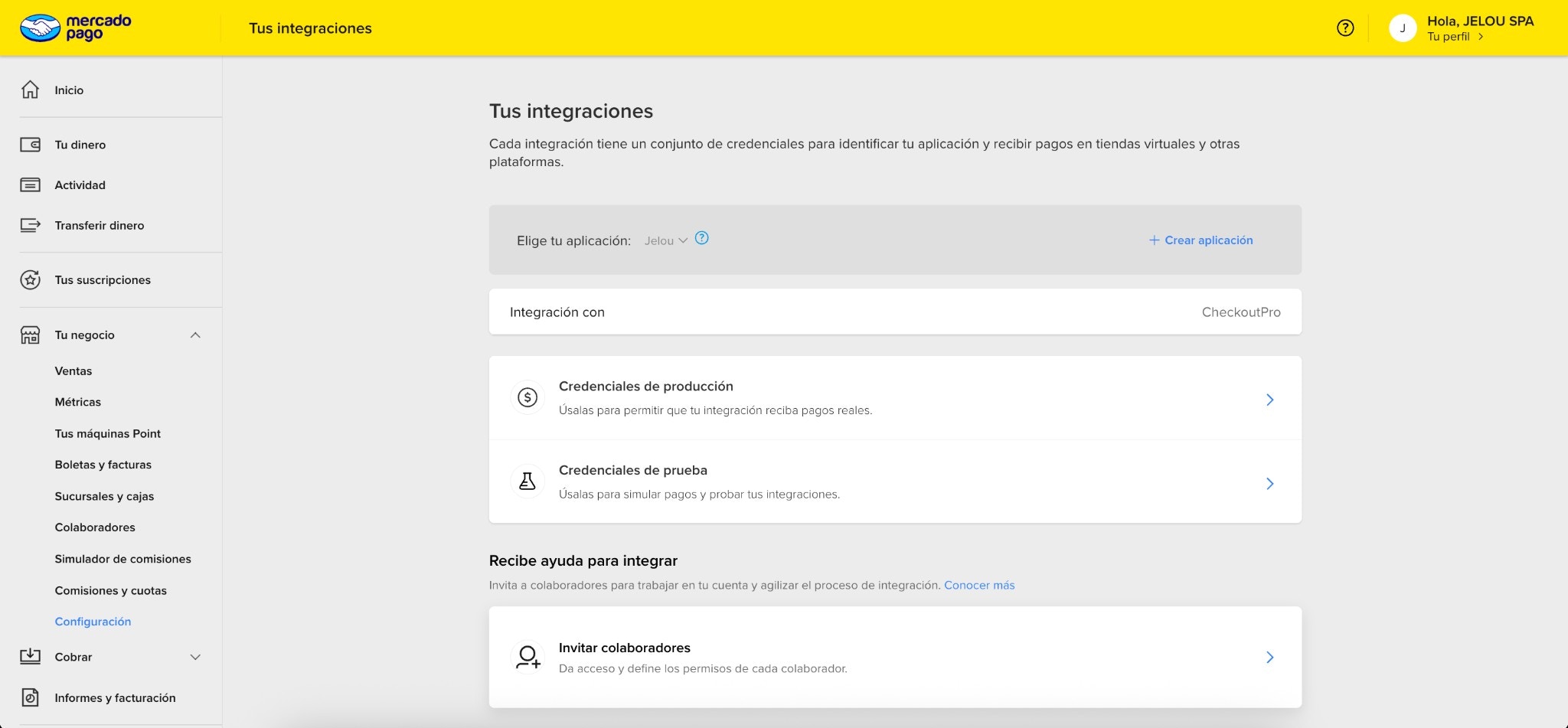
Suas integrações no Mercado Pago: escolha sua aplicação e acesse Credenciais de Produção ou Credenciais de Teste
- Acesse Credenciais de teste
- Copie o Access Token
Instalar o Mercado Pago pelo Marketplace
- Acesse o Marketplace
- Pesquise por Mercado Pago
- Clique em Conectar
- Cole seu Access Token de teste
- Clique em Instalar
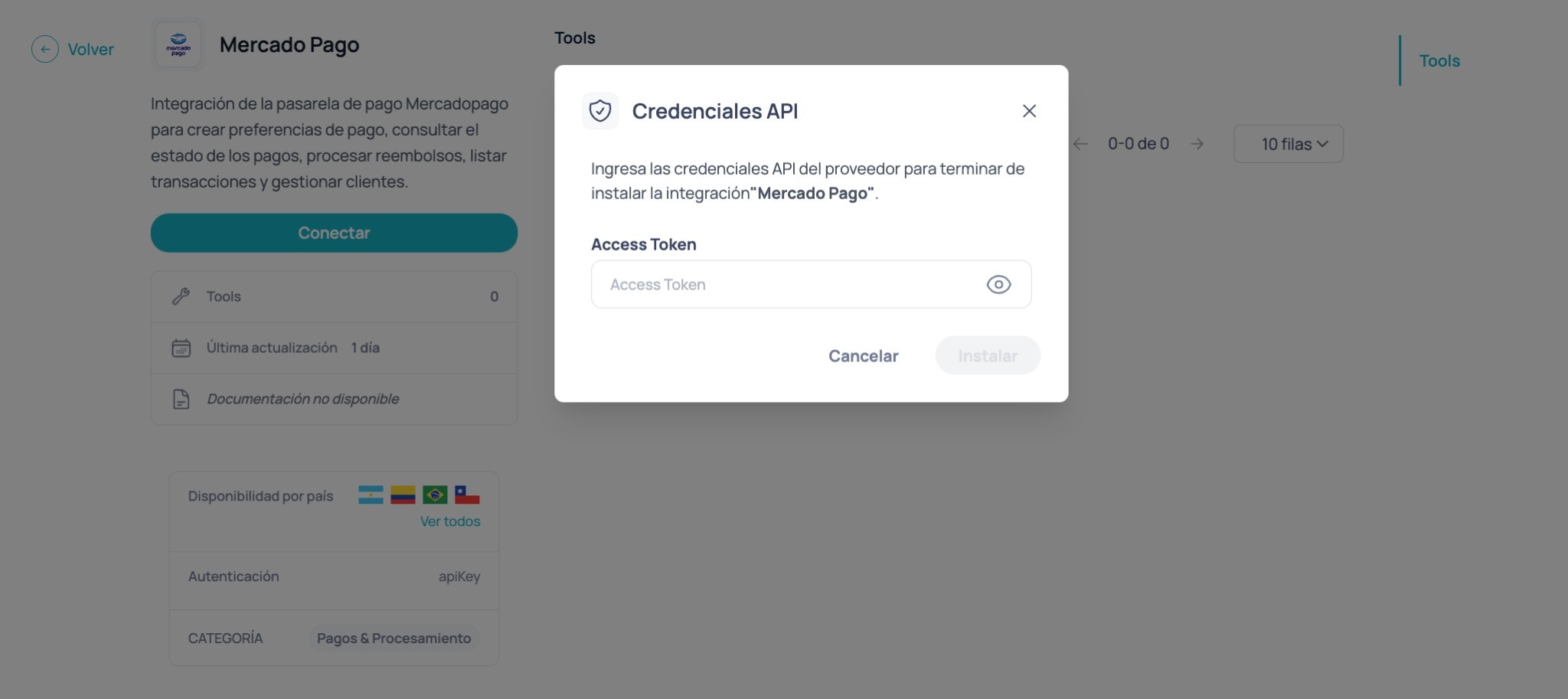
Modal de instalação: cole seu Access Token do Mercado Pago e confirme
Arrastar e conectar o nó ao Canvas
- Dentro do Brain, encontre o Mercado Pago na pasta Marketplace no painel lateral e arraste-o para o canvas
- Conecte-o após a etapa onde o usuário confirma sua compra ou reserva.
Configurar Entradas: O que é cada campo?
Defina três coisas fundamentais no momento da cobrança:- O que você está cobrando (motivo + valor + moeda)
- De quem você está cobrando (email do comprador)
- Sob quais regras (ambiente, impostos, expiração, metadados)
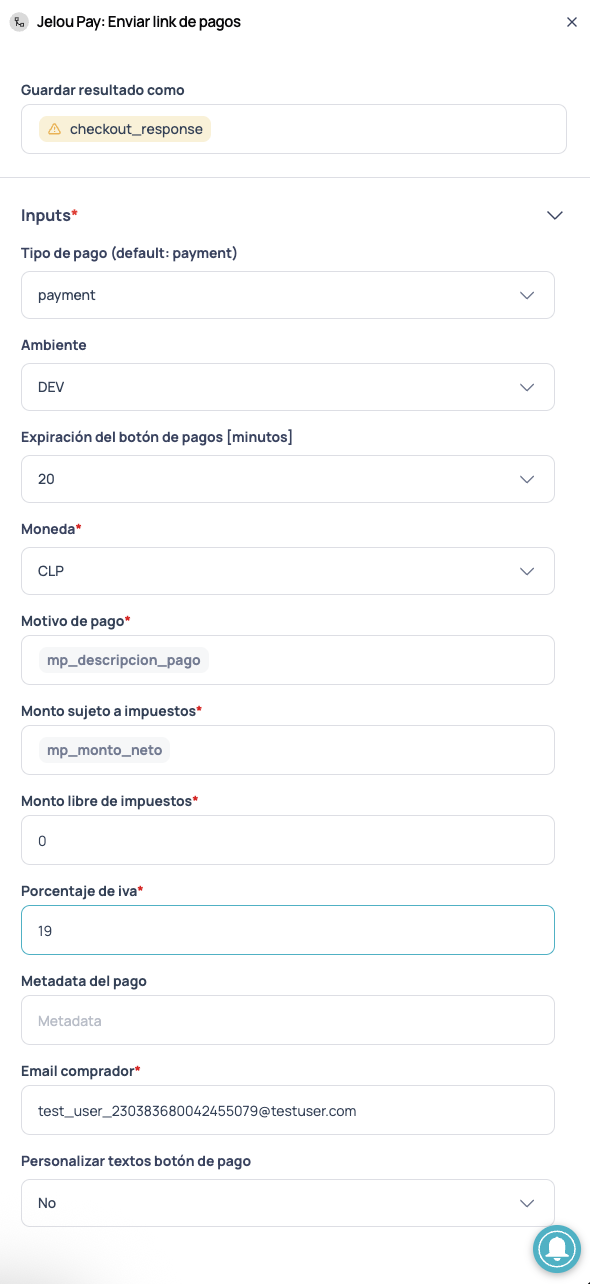
Painel de configuração de entradas
O que você deve preencher
Antes de entrar nos detalhes, certifique-se de ter esses três elementos claros:- Um motivo de pagamento legível (ex.: “Valpo Walk Tour - 2 ingresso(s)”)
- Um valor correto (líquido se você trabalha com impostos)
- Um email de comprador válido (em DEV deve ser um usuário de teste)
Resumo das entradas do nó
Antes de entrar nos detalhes, existem duas ideias-chave:- Este nó cria a cobrança (com valor, moeda, impostos, motivo e email).
- Este nó retorna uma resposta (JSON) que você pode reutilizar depois (por exemplo, para exibir um recibo ou salvar IDs de pagamento).
Salvar resultado como
No topo do nó você verá Salvar resultado como. Lá você define o nome com o qual o Brain Studio salvará a resposta completa da ferramenta como JSON na Memória.- Neste tutorial usamos:
checkout_response - Você pode lê-lo depois em um nó Código com algo como:
const r = $memory.getJson('checkout_response')
- Memória persiste entre conversas (útil para consultar o status do pagamento depois).
- Contexto está disponível apenas durante a conversa atual.
Detalhes de cada entrada
Abaixo está um guia prático sobre o que colocar em cada campo (na mesma ordem em que você verá no nó).Tipo de pagamento (padrão: payment)
Deixe como payment, a menos que sua implementação tenha outro tipo habilitado/definido. Em um tutorial genérico, payment está correto.
Ambiente (DEV / PROD)
- DEV: testes controlados com credenciais de teste.
- PROD: cobranças reais com credenciais de produção.
Expiração do botão (minutos)
Exemplo típico:20.
Isso evita pagamentos fora de contexto (“abri 3 horas depois”) e ajuda o fluxo conversacional a permanecer coerente.
Moeda
Selecione a moeda real de cobrança de acordo com o país/operação. Exemplos:CLP, MXN, COP, PEN, etc.
Motivo do pagamento
Este é o texto que permite identificar facilmente a cobrança. Recomendação prática:- Use uma variável legível (ex.:
mp_payment_description) - Ou texto claro como:
Valpo Walk Tour - 2 ingresso(s)
Valor tributável + Valor isento + IVA
Aqui você define a estrutura do valor.- Valor tributável: a parte que paga IVA (normalmente o valor líquido).
- Valor isento: a parte isenta (se não existir no seu caso, deixe como
0). - Percentual de IVA: por exemplo
19.
- Valor tributável = líquido (ex.:
20168) - Valor isento =
0 - IVA =
19
- Use
0conforme apropriado na sua implementação e mantenha consistência com seu cálculo (o importante é não “inventar” IVA se não se aplica).
Metadados do pagamento
Este campo é opcional, mas útil; permite anexar contexto para rastreabilidade. Recomendação: minimalista e intencional. Salve apenas o que você realmente usaria para:- reconciliação de pagamento
- debugging
- ou suporte ao usuário
order_idorder_reference_id(se seu backend usa)tour_sluguser_id
Email do comprador (muito importante em DEV)
Em modo DEV é extremamente importante que o comprador seja um usuário de teste, conforme exigido pelo Mercado Pago. Neste tutorial assumimos:- email do comprador = email do pagador (são o mesmo)
Personalizar texto do botão de pagamento (opcional)
Por padrão vem como Não. Se você mudar para Sim, o nó habilita campos extras para personalizar a mensagem que o usuário verá antes de abrir o checkout. Isso é útil quando você quer que o CTA pareça mais contextual (e menos genérico), sem alterar o fluxo ou o próprio checkout.Personalizar texto do botão de pagamento
Personalizar texto do botão de pagamento
Header(obrigatório)Body(obrigatório)Footer(obrigatório)
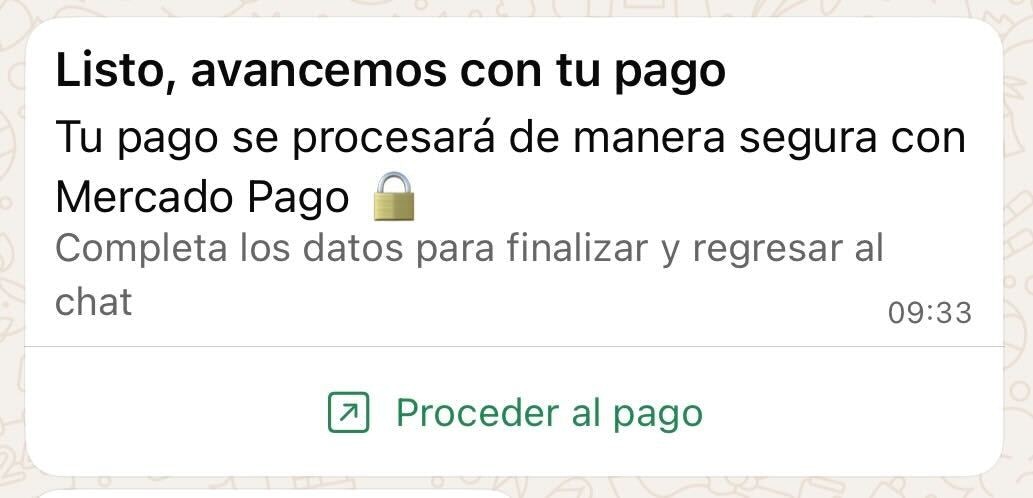
Exemplo de mensagem com botão de pagamento personalizado no WhatsApp
Emails de teste por país (modo de teste / DEV)
Em DEV, o Mercado Pago só processa pagamentos se o Email do comprador pertencer a um usuário de teste do país correspondente. Copie o que você precisar e cole diretamente no campo Email do comprador do nó.🇨🇱 Chile
🇨🇱 Chile
🇵🇪 Peru
🇵🇪 Peru
🇨🇴 Colômbia
🇨🇴 Colômbia
🇲🇽 México
🇲🇽 México
🇧🇷 Brasil
🇧🇷 Brasil
🇦🇷 Argentina
🇦🇷 Argentina
🇺🇾 Uruguai
🇺🇾 Uruguai
Configuração do nó: Saídas
O nó expõe diferentes saídas dependendo do status do pagamento.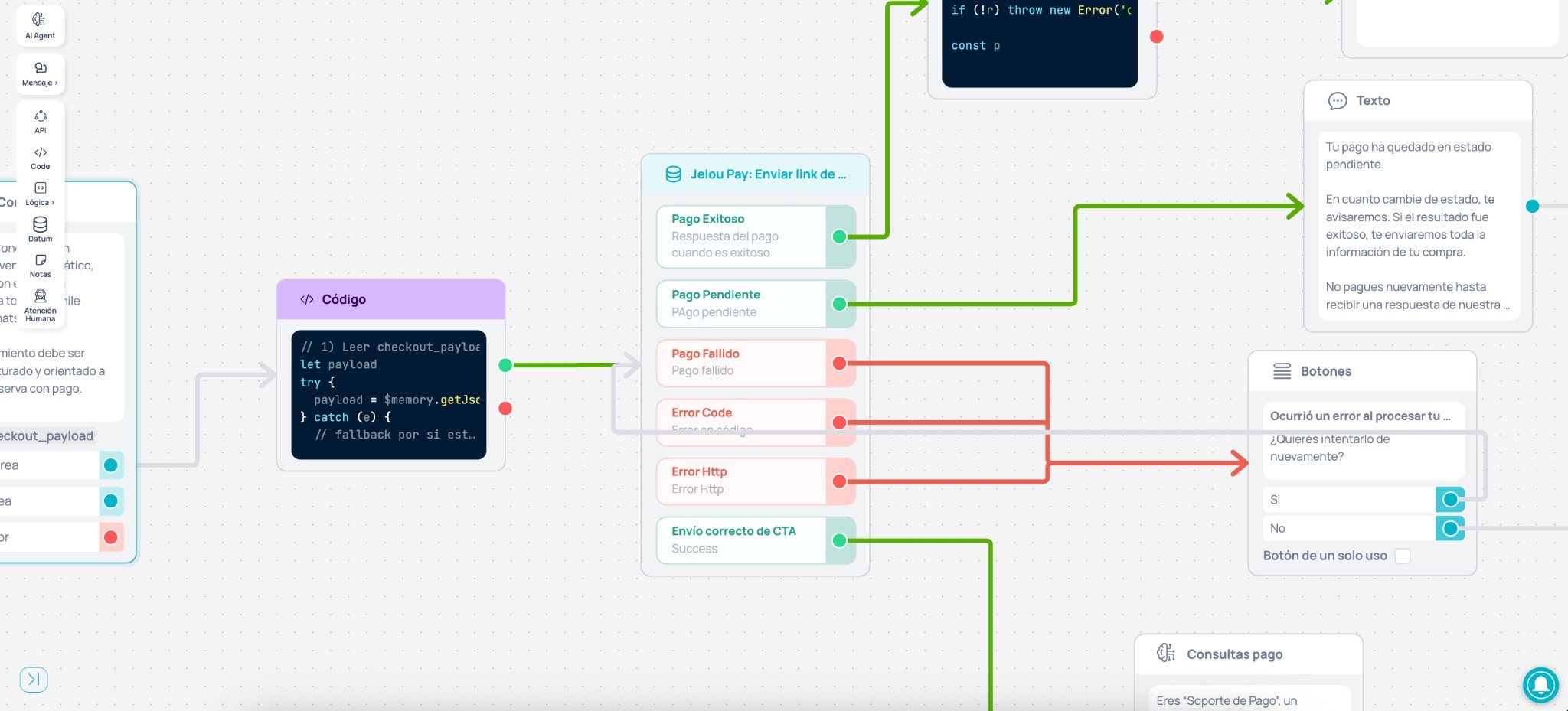
Configuração de saídas do nó: Entrega correta de CTA, Pagamento bem-sucedido, Pendente, Falhou, Código de erro, Erro Http
Mapa rápido de saídas
- Entrega correta de CTA → O botão foi enviado ao usuário (ainda sem resultado de pagamento).
- Pagamento bem-sucedido → O pagamento foi aprovado.
- Pagamento pendente → O pagamento foi iniciado mas ainda não creditado.
- Pagamento falhou → O pagamento foi rejeitado ou não concluído.
- Código de erro / Erro Http → Erro técnico do fluxo ou da solicitação.
Saídas e o que conectar
Entrega correta de CTA (Sucesso)
Isso significa que o botão de pagamento foi enviado ao usuário, mas ele ainda não realizou uma ação dentro da WebView que determine o status da transação (Aprovado, Rejeitado, Pendente, Erro). Recomendação: conecte um Agente de IA de suporte pós-CTA. Assim, quando o usuário receber o botão de pagamento, haverá alguém do outro lado: um agente com o contexto adequado que pode responder perguntas frequentes, tranquilizá-lo e ajudar a concluir o pagamento sem reiniciar a venda.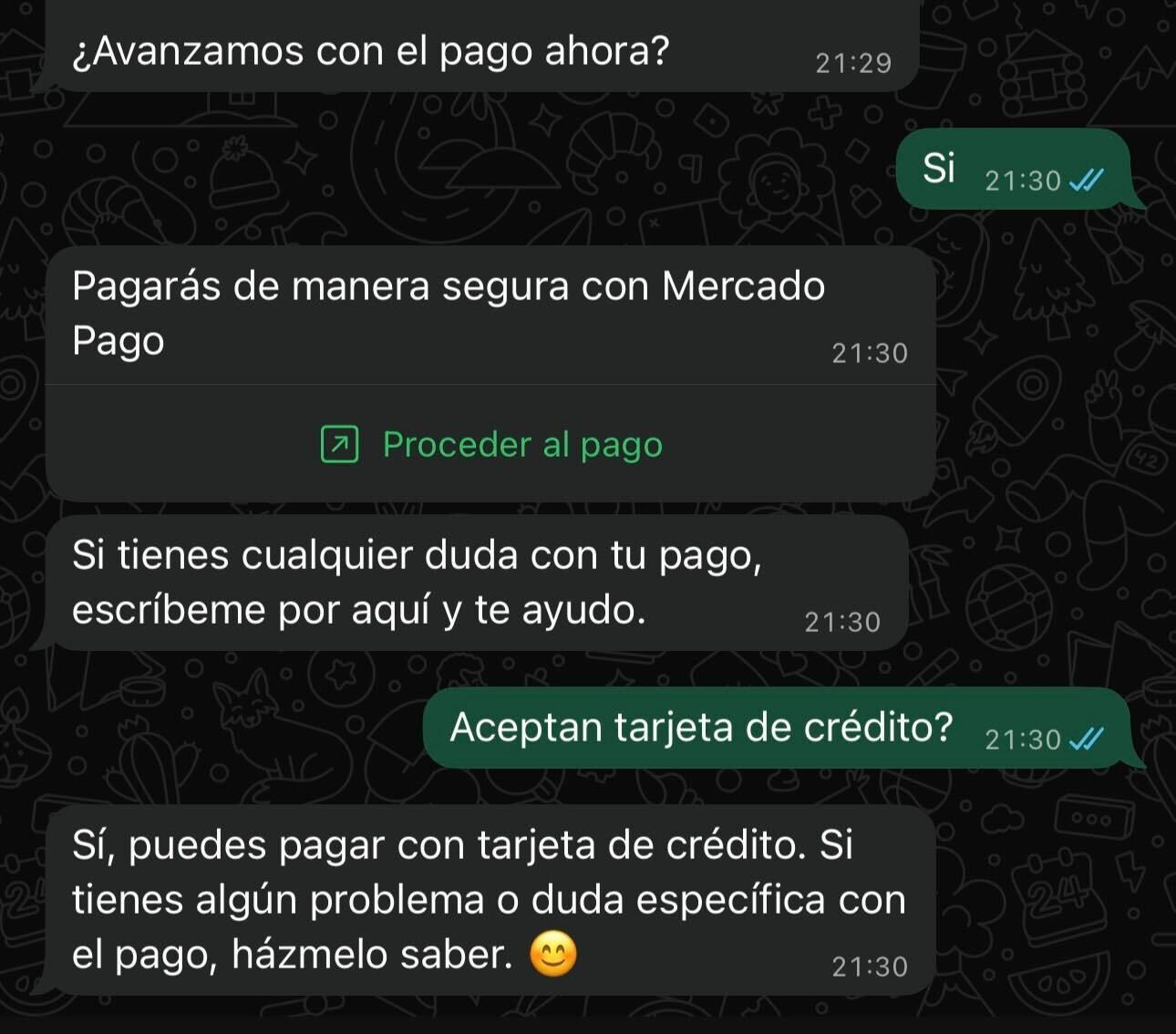
Botão de pagamento, mensagem de suporte proativo e resposta a uma pergunta (cartão de crédito)
Exemplo de prompt
O prompt é projetado para um Agente de IA na saída de Entrega correta de CTA, com a ferramenta Gmail (Marketplace) conectada para enviar tickets de suporte por email quando o usuário solicitar. Você pode copiá-lo e ajustar o tom ou regras para sua marca.Ver prompt de suporte pós-CTA
Ver prompt de suporte pós-CTA
Pagamento bem-sucedido
O pagamento foi aprovado. Recomendação:- Conecte um nó Código para normalizar e salvar o mínimo no Contexto.
- Depois um nó Texto que exibe o recibo resumido (linha de recibo).
Exemplo: Código de normalização
Este nó lêcheckout_response da memória e salva no contexto apenas o que é reutilizável.
Exemplo de código de normalização
Exemplo de código de normalização
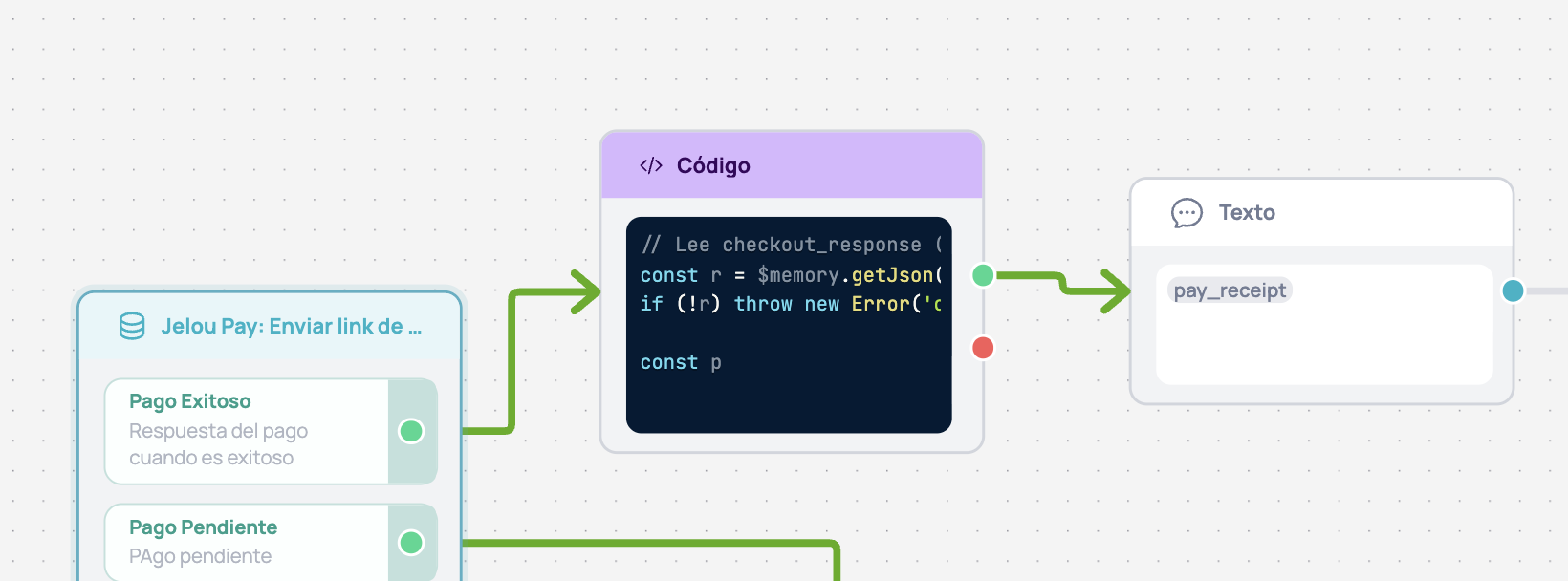
Fluxo Pagamento bem-sucedido → Código (normalização) → Texto (pay_receipt)
Pagamento pendente
O pagamento está pendente. Recomendação:- Conecte um nó Texto com uma breve explicação.
- Depois roteie para o fluxo que vem a seguir (espera, acompanhamento, suporte, etc.).
Pagamento falhou
O pagamento falhou (rejeição / não creditado). Recomendação:- Conecte um nó Texto claro e breve.
- Ofereça uma nova tentativa ou troca de método.
- Se o usuário continuar tendo problemas, roteie para o suporte.
Código de erro / Erro Http
Erros técnicos do seu fluxo (código) ou da solicitação HTTP. Recomendação:- Conecte um bloco de tratamento de erros.
- Exiba uma mensagem breve + opção de nova tentativa + suporte.
- Evite expor detalhes técnicos ao usuário final.
2. Testes no WhatsApp
Após configurar o nó (entradas + saídas conectadas), é hora de testar o fluxo completo pelo WhatsApp.Vídeo 2: Testes pelo WhatsApp (DEV)
Vídeo 2 – Testes por celular com cartões de teste (DEV)
Como iniciar o teste pelo WhatsApp
No Brain Studio você pode iniciar um teste real no WhatsApp em segundos.Abrir o painel de Teste
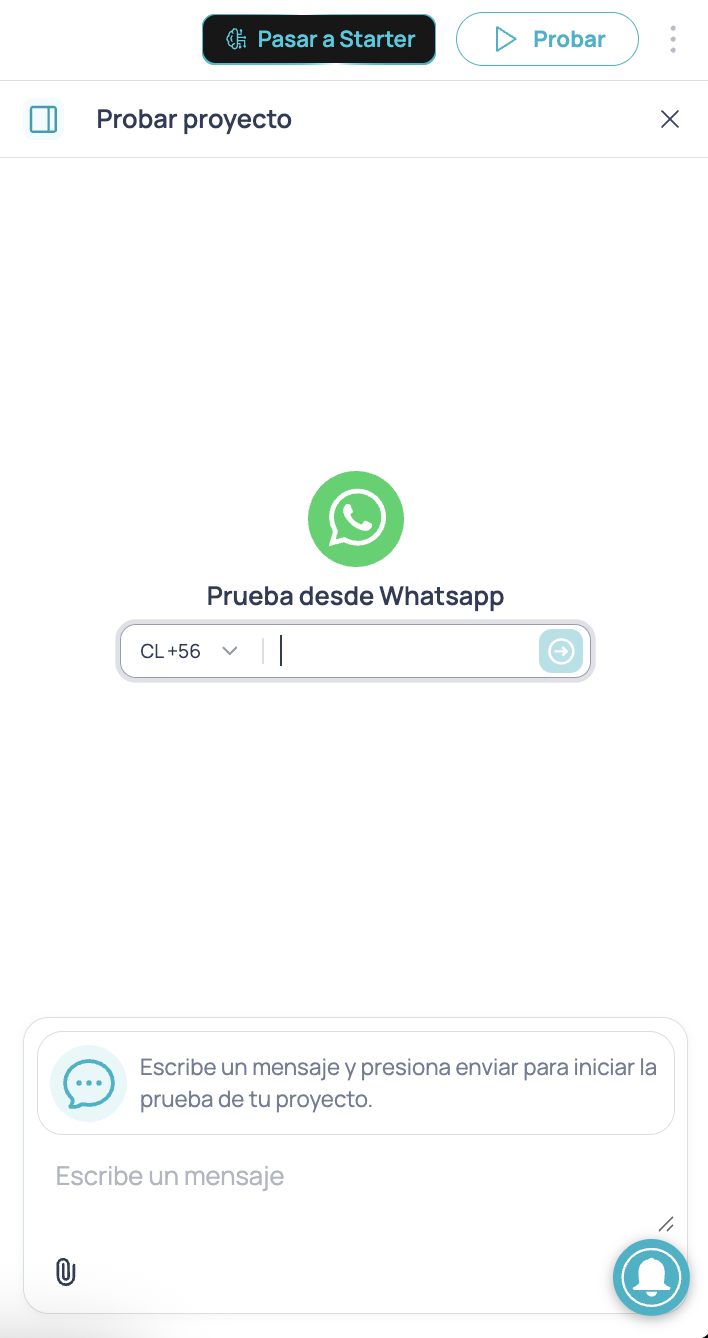
Painel de teste do projeto: inicie um teste pelo WhatsApp inserindo seu número
Inserir seu número e enviar a primeira mensagem
- Selecione seu prefixo (ex.: BR +55)
- Insira seu número
- Envie a primeira mensagem para iniciar a conversa de teste
Concluir o pagamento no WebView
Cartões de teste por país
Para testar diferentes cenários (pagamento aprovado, pagamento rejeitado, etc.), o Mercado Pago publica cartões de teste por país.- Use credenciais de teste.
- Use um usuário de teste válido no campo Email do comprador (do mesmo país que suas credenciais).
🇨🇱 Chile
🇨🇱 Chile
🇵🇪 Peru
🇵🇪 Peru
🇨🇴 Colômbia
🇨🇴 Colômbia
🇲🇽 México
🇲🇽 México
🇧🇷 Brasil
🇧🇷 Brasil
🇦🇷 Argentina
🇦🇷 Argentina
🇺🇾 Uruguai
🇺🇾 Uruguai
3. Ir para produção (PROD)
Ir para PROD é basicamente mudar duas coisas: credenciais e dados reais. A experiência no WhatsApp permanece a mesma, mas agora o pagamento afeta sua conta de produção.Vídeo 3: Configuração de produção + pagamento real
Vídeo 3 – Indo para produção (PROD) e pagamento real
Obter credenciais de produção
Atualizar credenciais no Marketplace
- Acesse o Marketplace
- Abra o Mercado Pago
- Pressione Excluir integração
- Pressione Instalar novamente
- Cole seu Access Token de produção
- Pressione Instalar
Mudar o ambiente do nó para PROD
- Mude o Ambiente de
DEVparaPROD
Substituir o Email do comprador pelo email real do fluxo
(Opcional) Personalizar texto do botão de pagamento
- Mude o seletor para Sim
- Preencha Header, Body e Footer (obrigatórios)
Testar pagamento real
- Status Aprovado
- Número de operação (operation ID)
- Registro visível no seu painel do Mercado Pago
Próximos passos
Experiências de pagamento
Provedores de pagamento
Mercado Pago - Uso e configuração
Com esses passos você tem o fluxo funcionando em teste e produção. A partir daqui você pode registrar operações, emitir recibos, enviar tickets de email automáticos ou integrar mais provedores dependendo do seu caso de uso.