
- Obtener tu Secret API Key (Test o Live) para instalar Stripe en Marketplace.
- Configurar webhooks para que Jelou reciba los eventos de pago y tu flujo funcione correctamente.
Antes de comenzar
Entornos en Stripe (Test vs Live)
Stripe separa los entornos por tipo de clave:- Test (
sk_test_...): para pruebas sin transacciones reales. - Live (
sk_live_...): para cobros reales en producción.
Parte 1 — Obtener tu Secret API Key
Ingresar al panel de Stripe
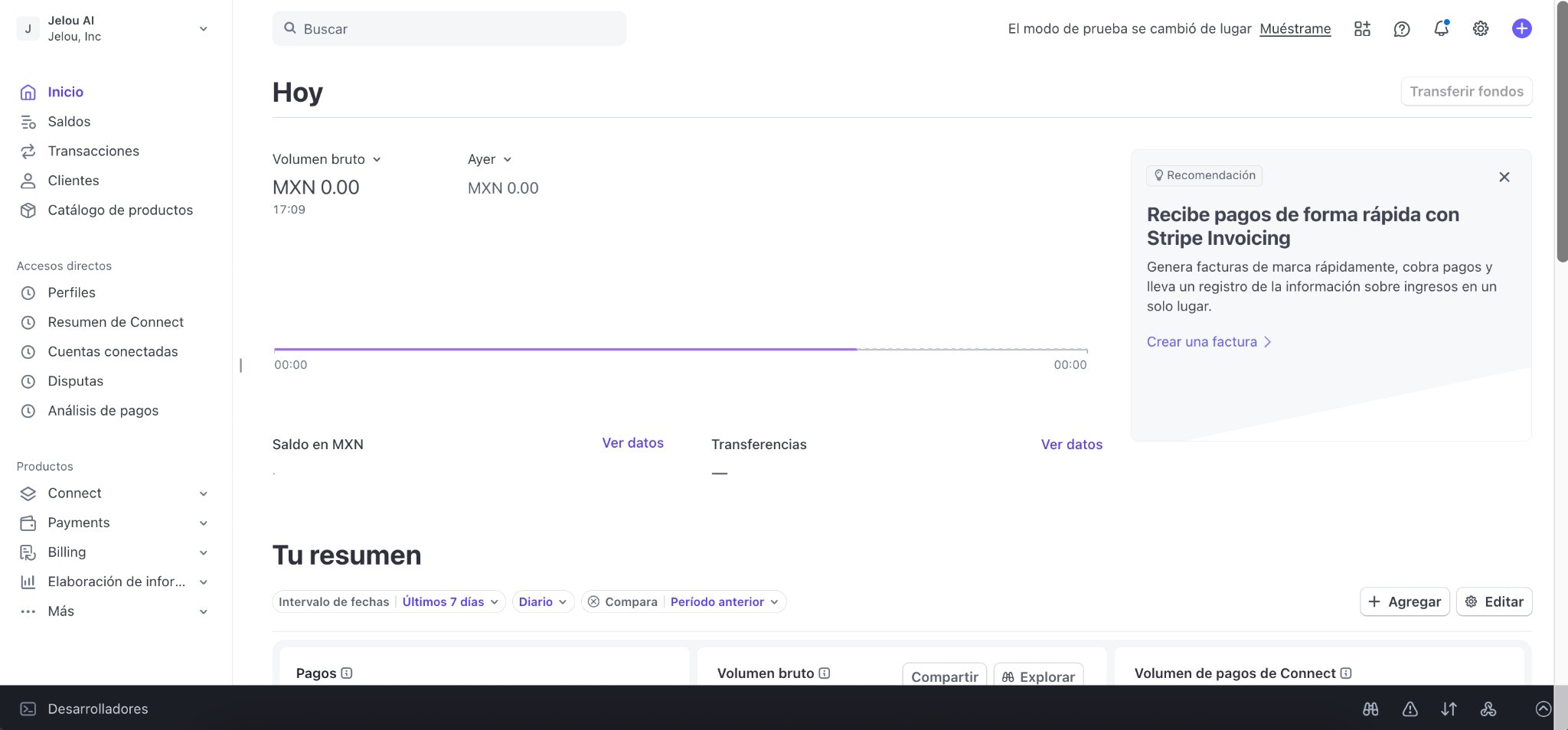
Dashboard de Stripe (cuenta del comercio)
Ir a Desarrolladores → Claves de API
- Vía configuración (ícono arriba a la derecha → Desarrolladores → Gestionar claves API)
- En el menú lateral izquierdo, busca la sección Desarrolladores y haz clic en Claves de API.
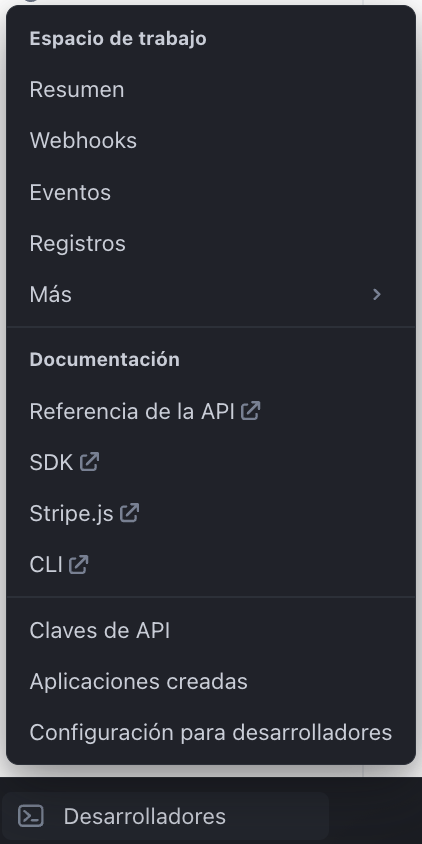
Acceso directo a Desarrolladores en el menú lateral
Elegir el entorno (Test o Live)
- Un acceso tipo “Modo de prueba” / “Cambiar a un entorno de prueba” desde el selector de cuenta.
- Una barra superior indicando que estás usando datos de prueba.
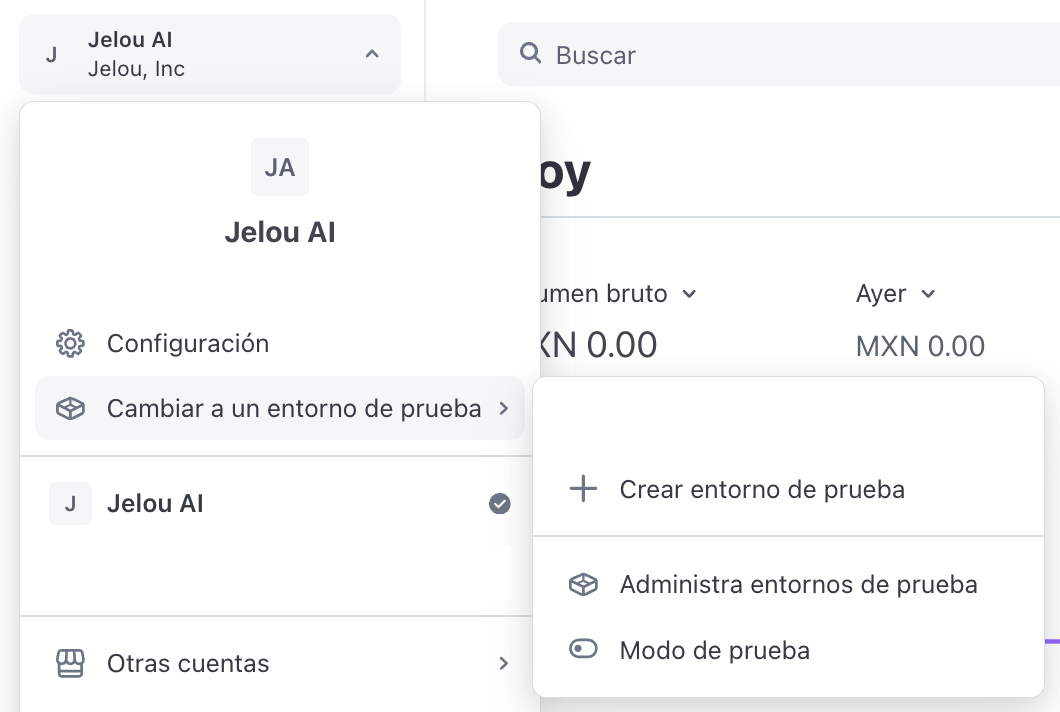
Pasar a 'Modo prueba'
live.
Para obtener claves Test, debes entrar a Modo de prueba y volver a esta misma pantalla.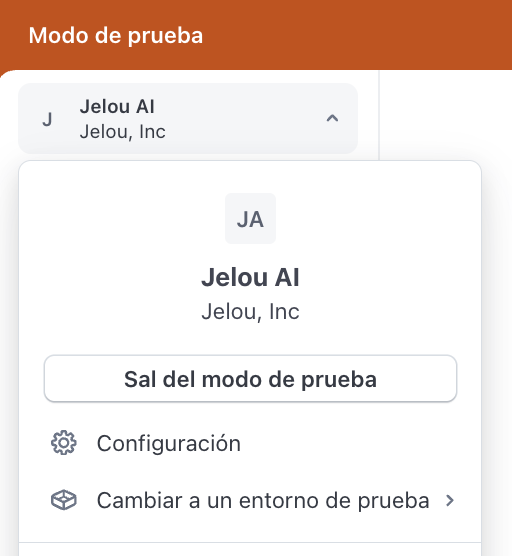
Salir del 'Modo prueba'
Crear (o copiar) tu Secret API Key
- Publishable key (
pk_...) → NO sirve para instalar Stripe en Brain Studio - Secret key (
sk_...) → SÍ es la que necesitas

Sección 'Claves Standard' con botón 'Crear clave secreta'
Elegir el tipo de clave (recomendado: Standard)
- Cómo crear tu integración (clave standard / acceso completo)
- Proporciono esta clave a otro sitio web (Stripe sugiere clave restringida)
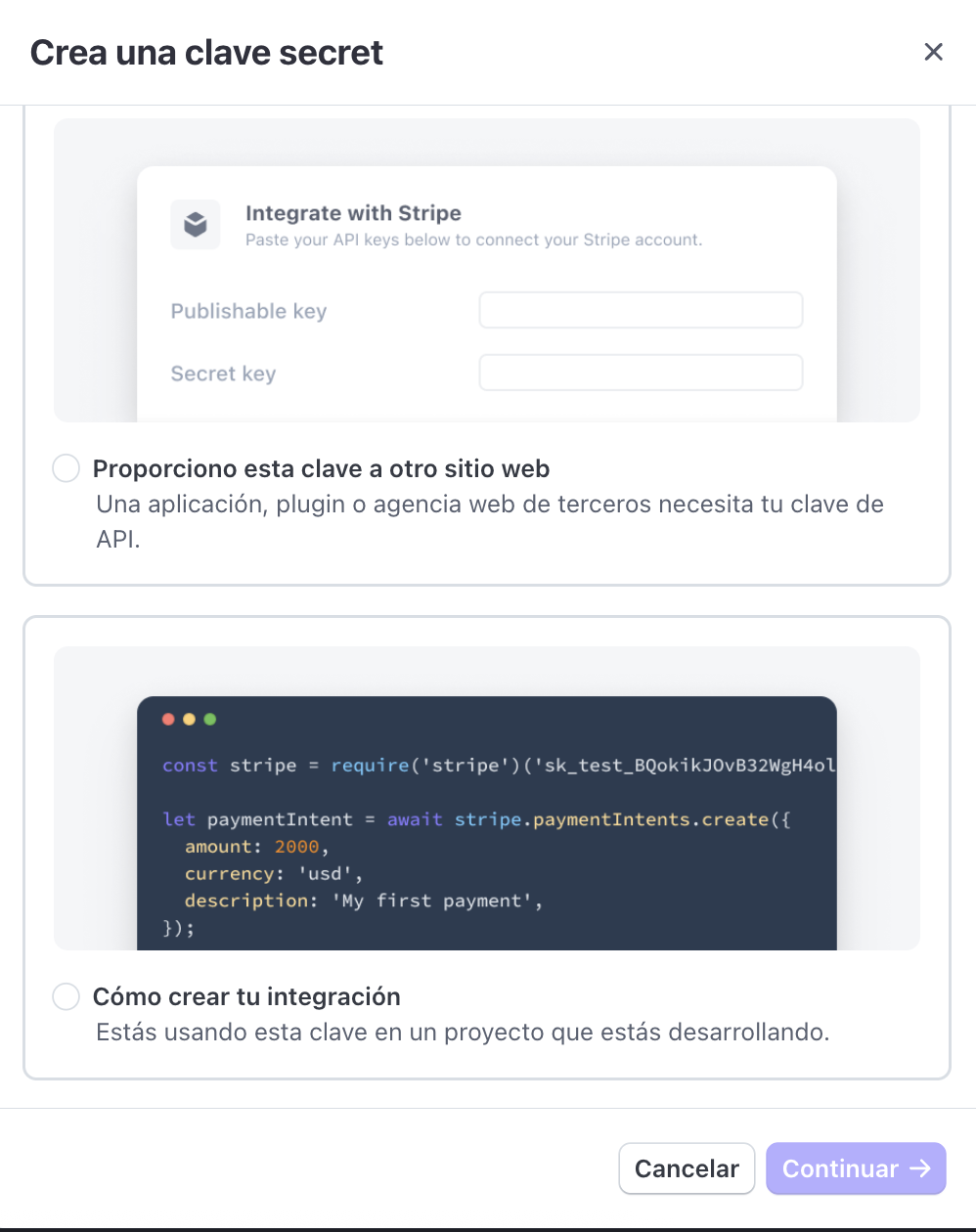
Opciones creación clave secreta
sk_test_ o sk_live_, ya tienes lo necesario para instalar Stripe.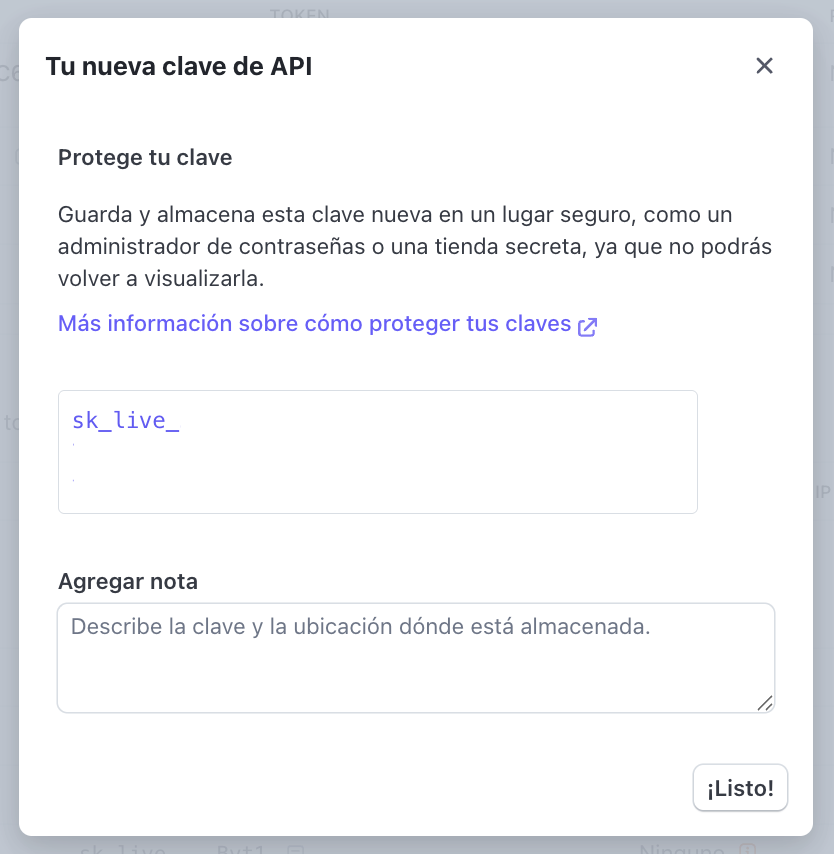
Entrega de clave secreta
Usar la Secret API Key en Brain Studio
sk_test_... o sk_live_...) y confirma.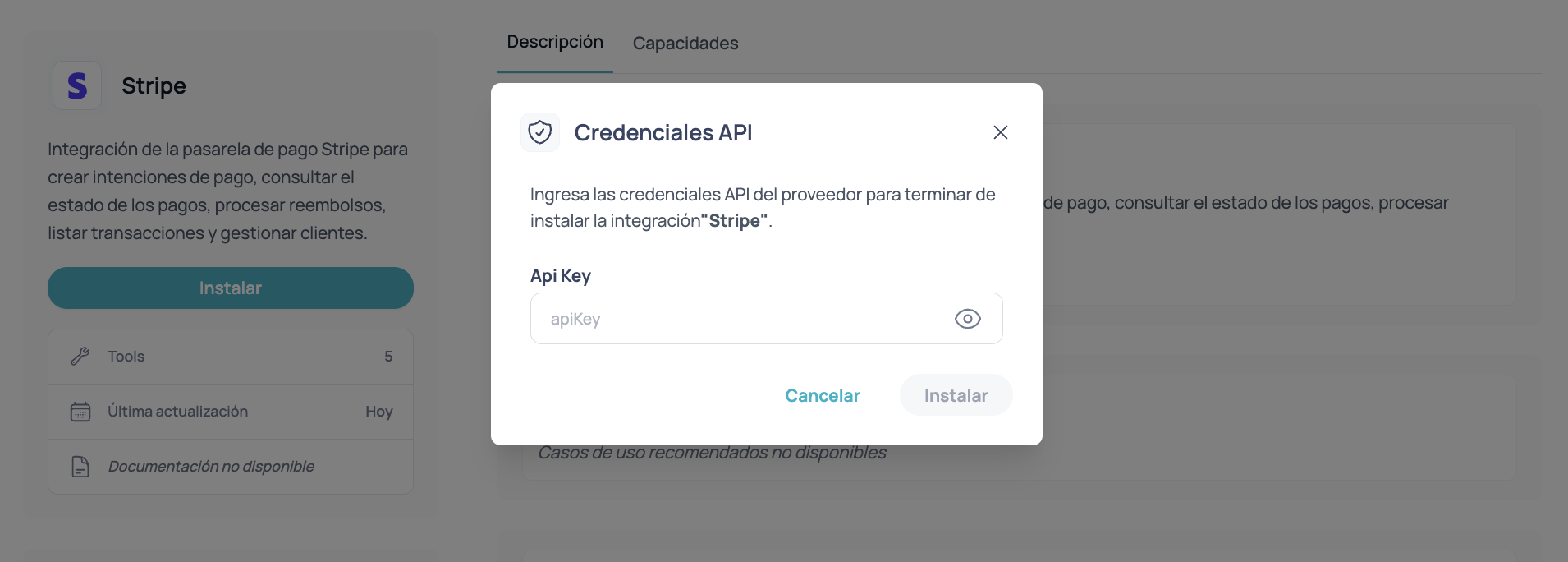
Modal de instalación en Brain Studio solicitando 'API Key' para Stripe
- Los cobros se procesan directamente en la cuenta Stripe del comercio.
- Jelou no custodia fondos.
- El resultado del pago vuelve al flujo para continuar según el estado real.
Test vs Live en Brain Studio
- Si instalas con
sk_test_..., operas en modo pruebas. - Si instalas con
sk_live_..., operas en producción.
Claves restringidas (opcional)
Stripe permite crear Restricted Keys (suelen verse comork_...) con permisos específicos.
Puedes usar una clave restringida si tu organización requiere mayor control, pero debes asegurarte de habilitar los permisos necesarios para que Stripe funcione correctamente en Brain Studio.
Resolución de problemas
No encuentro el 'Modo de prueba' o 'Ver datos de prueba'
No encuentro el 'Modo de prueba' o 'Ver datos de prueba'
- Cambiar a un entorno de prueba
- Modo de prueba
- Administrar entornos de prueba
Copié una clave que comienza con `pk_` y Brain Studio no la acepta
Copié una clave que comienza con `pk_` y Brain Studio no la acepta
pk_...).Vuelve a Desarrolladores → Claves de API y copia una Secret key (sk_...).Creé una clave y no la puedo volver a ver completa
Creé una clave y no la puedo volver a ver completa
- crea una nueva clave
- guárdala en un lugar seguro (password manager / secret vault)
Buenas prácticas
Seguridad de tu Secret API Key
Seguridad de tu Secret API Key
- No compartas tu
sk_...por chat o correo. - Guárdala en un gestor de contraseñas o bóveda de secretos.
- Si sospechas exposición, rótala desde el panel de Stripe y reinstala Stripe en Brain Studio con la nueva clave.
Uso por entorno
Uso por entorno
- Usa
sk_test_...para pruebas internas y QA. - Antes de salir a producción, instala con
sk_live_...y valida un pago real end-to-end.
Parte 2 — Configurar webhooks en Stripe (obligatorio)
Jelou necesita que Stripe envíe eventos de pago a la plataforma para alinear el resultado del cobro con tu flujo en Brain Studio. Eso se configura en Stripe Dashboard: creas un endpoint de webhook y eliges los eventos indicados más abajo.sk_test_... o sk_live_...) debe corresponder al mismo modo que el webhook que estés configurando en el panel.Abrir Developers, Workbench y Webhooks
Abrir Developers
Abrir Workbench
Ir a la pestaña Webhooks
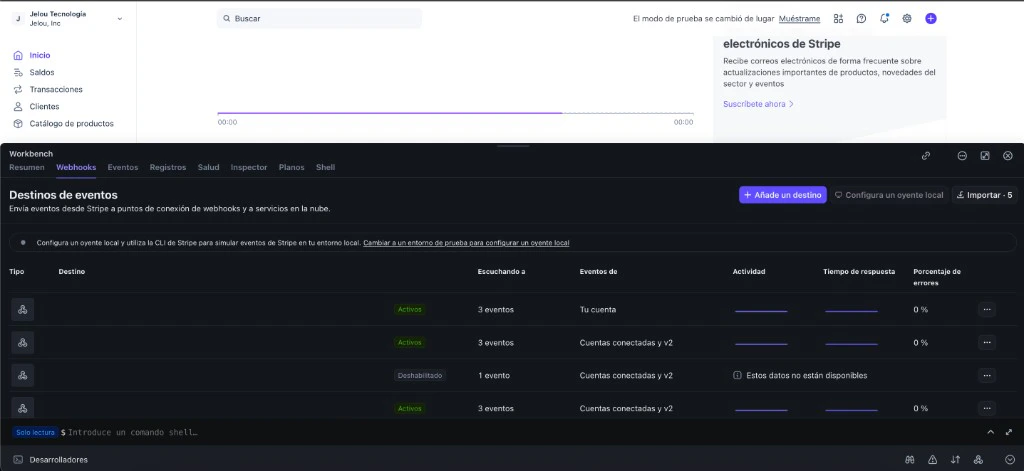
Workbench de Stripe: acceso a la pestaña Webhooks
Elegir eventos y tipo de destino
Seleccionar eventos
payment_intent y marca solo estos tres:payment_intent.succeededpayment_intent.requires_actionpayment_intent.payment_failed
Origen de los eventos
Tipo de destino
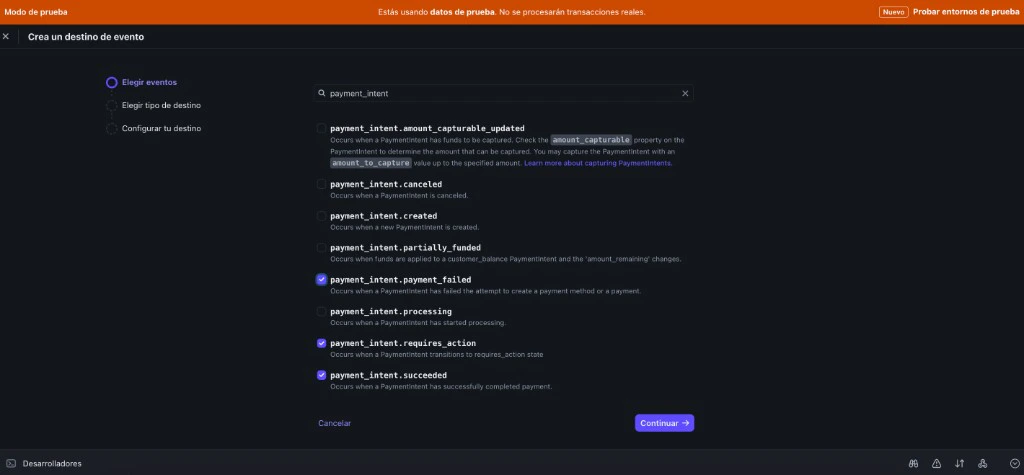
Eventos payment_intent seleccionados en el asistente de Stripe
URL del endpoint por entorno
Copia la URL que corresponda al modo activo en el Dashboard (barra o indicador de modo prueba / live).- Modo prueba (Test)
- Modo producción (Live)
Pegar la URL y guardar
Repetir en el otro modo (si aplica)
jelou.dev para prueba, jelou.ai para producción).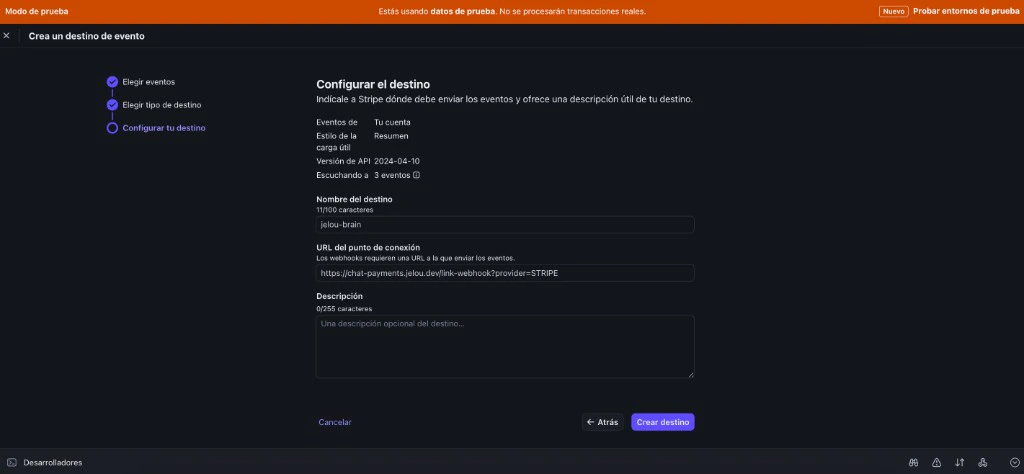
URL del webhook de Jelou pegada en el endpoint de Stripe
Verificar el endpoint en Stripe
Antes de continuar, confirma en el panel que el destino quedó correctamente registrado:Revisar el listado de destinos
Confirmar eventos y URL
- Escucha exactamente los tres eventos (
payment_intent.succeeded,payment_intent.requires_action,payment_intent.payment_failed) - La URL apunta a la dirección de Jelou correcta para tu entorno (
jelou.devpara Test,jelou.aipara Live)